
既然用 LINE 討論要事,起碼還可以學會這11個訊息管理技巧
作者/esor huang(異塵行者) | 2018-09-05
瀏覽數
7997
如果你參與的家族、公司、社團,決定使用 LINE 來溝通討論,而你想要好好做訊息管理,有沒有哪些功能可以使用呢?
 圖片來源:unsplash.com
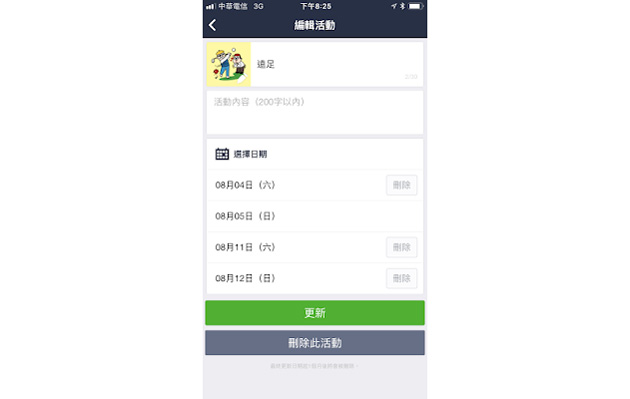
或者聊天室中要舉辦特定日期活動,可以在聊天室上方選單裡選擇「活動」,就可以在聊天室專屬行事曆中加入活動,並邀請聊天室裡的成員參加,成員們則可以答覆是否參加。就像是一個簡易的行事曆一樣。
並且搭配前面提到的「設為公告」功能,可以將接下來群組要舉辦的活動置頂公告,並統計參加人數。
9. 搜尋對話記錄:快速找到過去訊息
如果聊天室裡的重要訊息,之前沒有利用記事本、公告等功能好好整理,導致一下子找不到,那可以試試看聊天室上方選單裡的「搜尋」功能,輸入關鍵字,就能查找到相關訊息。

10. Keep 重要檔案與文字:隨時轉傳任何資料
在 A 聊天室中收到的檔案,需要轉傳給 B 聊天室,或是需要留下來,之後可能隨時會使用到。
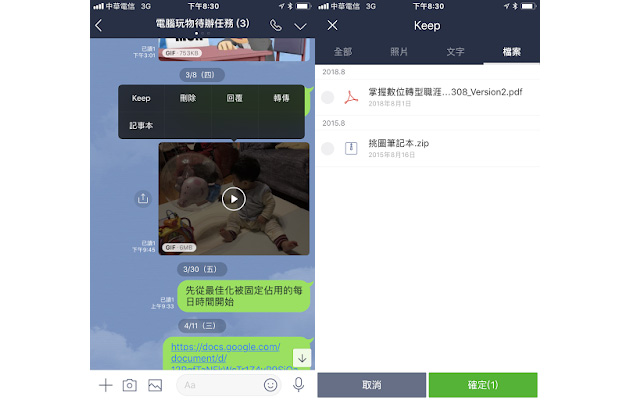
這時候,可以利用 LINE 中的「 Keep 」功能,把這則影片、照片、文字、檔案儲存到「 Keep 」。
之後在另一個聊天室中如果要分享這個檔案,就打開訊息列表「+」中的「 Keep 」,便能把儲存的某個檔案再次分享。
11. 管理通知:避免干擾又不漏接重要訊息
最後,如果要用 LINE 管理工作要事,那麼也要注意如何不被 LINE 過多的訊息干擾。
這時候適度地把某些聊天室的「通知關閉」,或是把重要聊天室「釘選置頂」,只要在聊天列表中把聊天清單往右滑動即可設定,就能簡單獲得避免干擾,又不漏接重要訊息的效果。

以上,是我整理自己、老婆的相關工作經驗後,整理出來的 LINE 訊息管理技巧,除了功能,也分享一些應用的實例,希望對大家有幫助。
(本文原刊載於電腦玩物〈既然用 LINE 討論要事,起碼還可以學會這 11 個訊息管理技巧〉,原創作者為 esor huang(異塵行者),未經授權,不得轉載。)<本專欄反映專家意見,不代表本社立場>