
線上直接教會你:用Excel製作一目瞭然的「年度業績表」
 圖片來源:unsplash.com
折線圖門檻值
小揚是公司的業務主管,想要在年度的業務檢討會報告今年度業務部門各課的業務狀況,以及是否有達成公司規定的業績標準。
然而,每個地區的目標值以及所屬的業務單位業績不盡相同。若將資料全部呈現在EXCEL或PPT簡報畫面會顯得凌亂且不容易看出哪些單位符合公司所制定的業績目標。
因此,小揚想要透過「圖表」結合「格式化條件」的呈現方式,讓圖表更容易且清楚的閱讀。
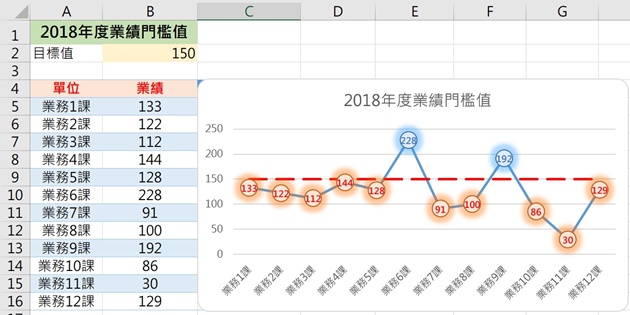
使用時機:
●數據資料不定期修改,每次都要重新調整每一個部門的圖表項目,覺得麻煩。
●想要一目瞭然哪些單位達成公司所制定的目標。
●只要增加繪製的項目,資料圖表會自動更新。
一、將資料建立成「表格」
為什麼要將資料建立成為「表格」。好處之一就是可以延展表格中的公式以及外觀,不需再使用複製或貼上公式。
1.格式化為表格:
→選取【A4:E16】儲存格,點選【常用】/【格式化為表格】。
任選表格顏色,勾選「有標題的表格」項目,按下【確定】鈕。

二、設計繪製圖表需要使用到的公式欄位:
1.高過門檻值:
→選取【C5】儲存格,點選【資料編輯列】輸入以下公式:
=IF(
接著按下【資料編輯列】上的「fx」(插入函數)鈕。
→出現IF函數的【函數引數】視窗,在引數輸入下列的文字:
Logical_test引數輸入「[@業績]>=$B$2」。(B2鎖定格按下「F4」鍵)
Value_if_true引數輸入「[@業績]」。
Value_if_false引數輸入「na()」。
接著按下【確定】鈕。

【函數名稱:IF】
功能:判斷一個條件是否成立:如果成立(TRUE)返回一個值,如果不成立(FALSE)返回另外一個值。
語法: IF(判斷式, 成立該作的事, 不成立該作的事)
【函數名稱:NA】
功能:回傳一個NA錯誤
語法:NA()
▲說明:
如果條件不成立,為何是回傳NA()錯誤值而不是回傳0呢?
因為0本身就是數值,所以如果用0直來繪製圖表就會在圖表中顯示,但0值並不是我們要繪製的真正資料。
換言之,透過IF與NA()函數的搭配,我們要繪製的值只會出現在「高過門檻」或「低於門檻」其中一個,不會同時出現。
2.低於門檻值: