
理解Google Analytics的帳戶、資源、資料檢視
 圖片來源:unsplash.com、Harris先生提供
使用者權限
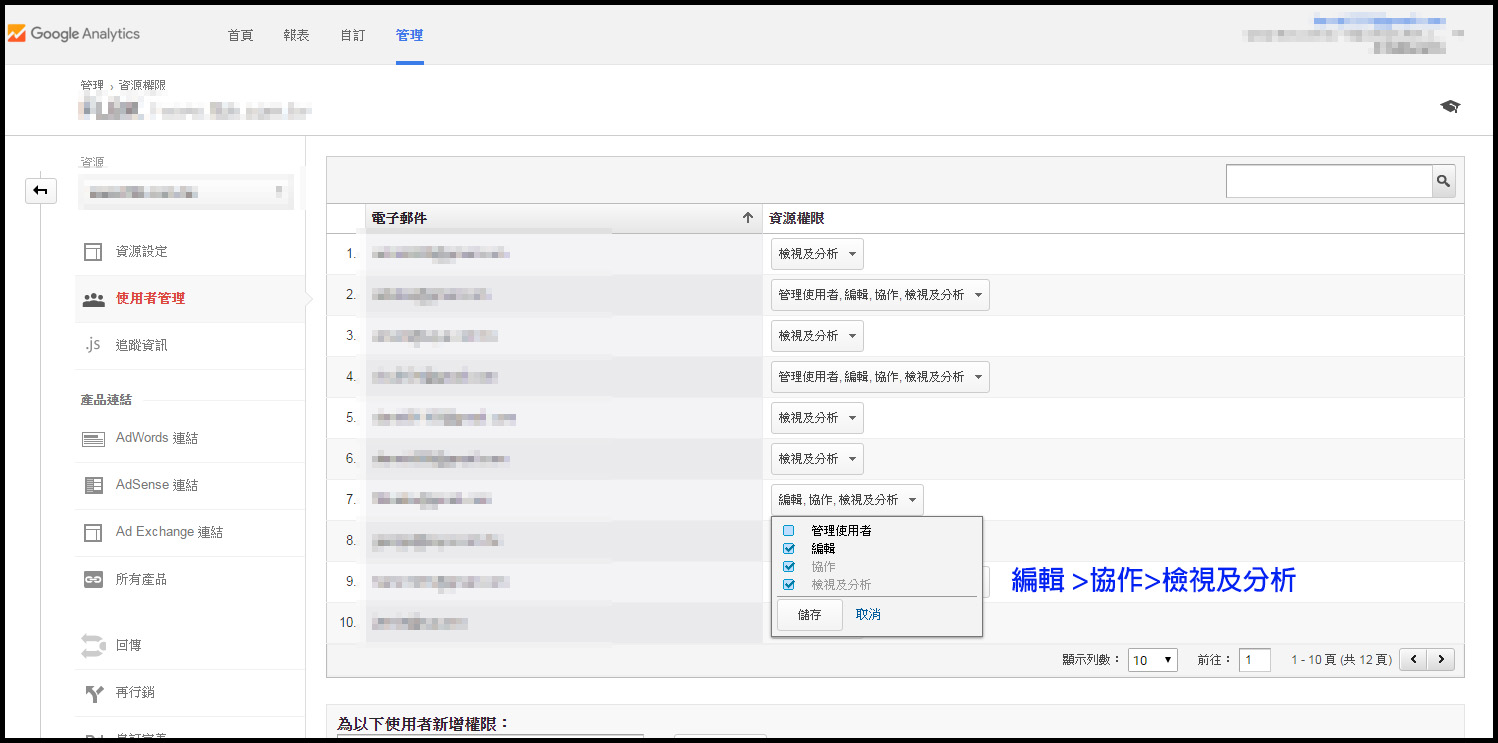
在我們開始介紹Google Analytics的”層級”之前,我必須要先跟你說,Google Analytics在”權限”管理的部分,分為四種不同的權限:
1.管理使用者:
擁有這個權限的人可以管理別人在Google Analytics裡有多大的權限,但擁有”管理使用者”權限不代表你可以看到Google Analytics的數據、報表,這是一個與編輯、協作分開的獨立的權限。簡單說若你只有”管理使用者權限”,你只能”管理使用者”,但你不能看到報表。通常會只有”管理使用者權限”的都是人力資源部門,負責掌控公司內部員工的權限狀況。
2.編輯:
編輯權限基本上是Google Analytics的最高權限,當你擁有編輯權限代表你可以任意更改Google Analytics的設定、甚至刪除公司的數據資料。所以在給予其他人編輯權限時你必須要謹慎地思考。以我的狀況來說,我的老闆並不熟悉Google Analytics的操作,為了避免老闆誤觸到Google Analytics的設定,我公司的老闆就沒有編輯權限
3.協作
擁有協作權限的人可以建立共用的資產,像是在報表上作”註解”、或是更改資訊主頁,基本上這個權限跟”檢視及分析”差不多
4.檢視及分析
若你的權限只有到這,代表你只能觀看報表,不能對Goolge Analytics做任何的設定、更改、變動
層級概念
點擊在Google Analytics的”管理”介面,你將會看到下面的畫面,而管理介面裡面主要有三個層級的管理功能,分別是帳戶、資源、資料檢視
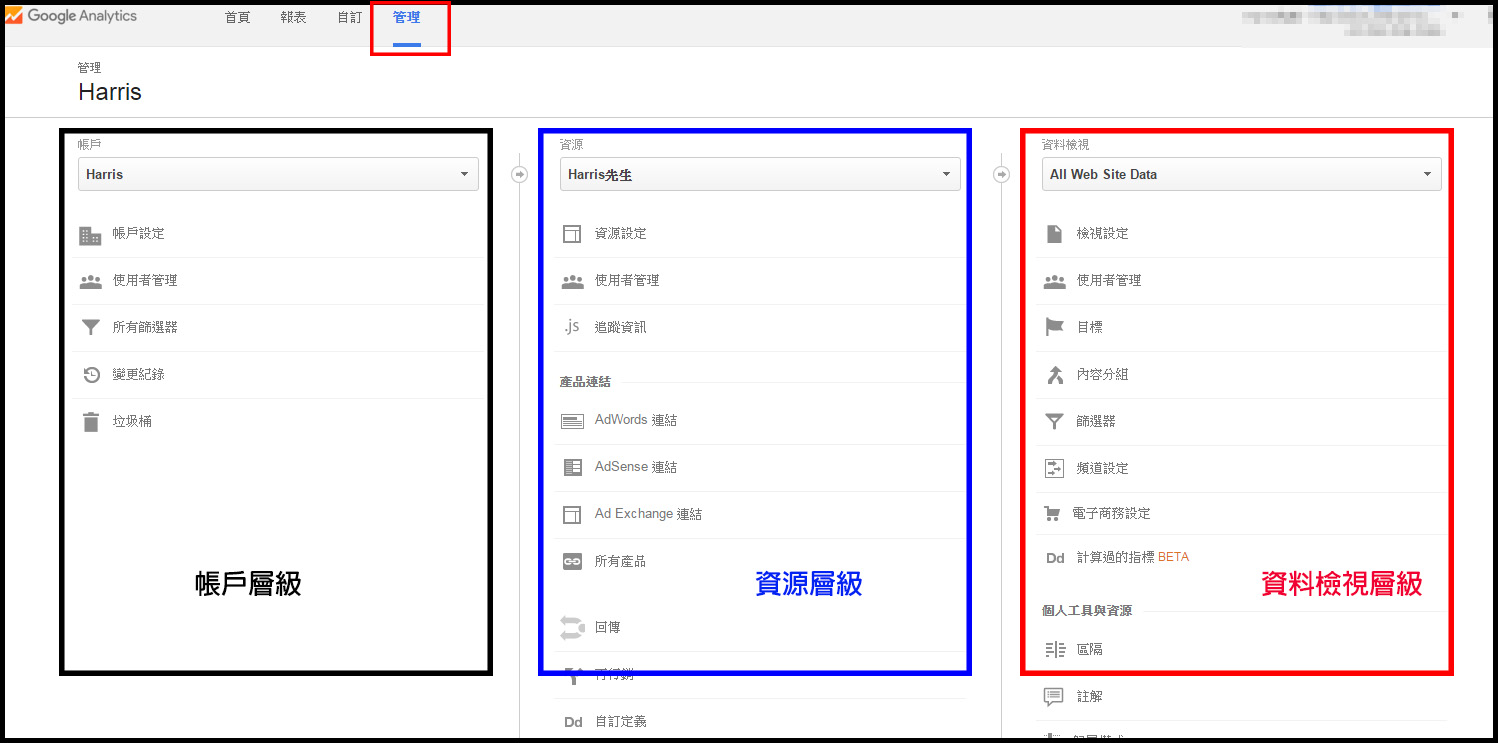
至於為什麼一定要特別寫一篇文章來介紹這三個層級呢?
因為有兩個很重要的重點 :
1.權限
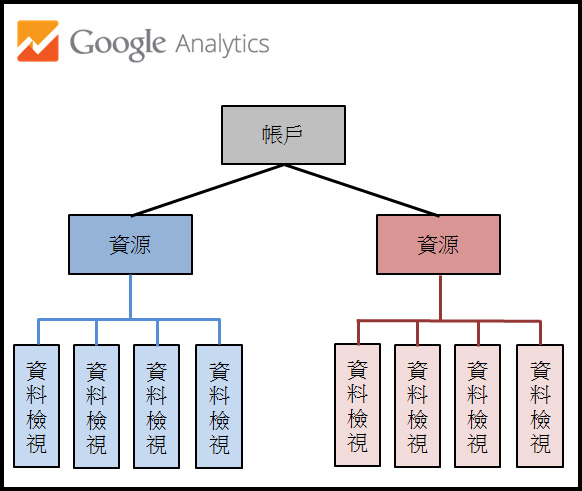
這三個層級有各自獨立的權限,也有上下關係,當我擁有A帳戶的編輯權限,代表我同時擁有A帳戶底下的所有資源、資料檢視的編輯權限。以我來說,我的帳戶底下就有四個資源,每個資源又個別有至少15個資料檢視 (後面我將詳細說明 )。所以在做權限分配的時候要小心,如果你給A同事”帳戶”的”編輯”權限,代表他可以看到你帳戶底下的所有網站數據 (太可怕了吧~~~)
如果你的同事、下屬只是要看報表數據,其實只要開”資料檢視”層級的”協作”權限給他就足夠了
2.Google Analytics設定 (非常重要 )
帳戶、資源、資料檢視各有不同的設定,將會影響你的數據呈現、數據計算方式、價值計算、轉換目標等