
理解Google Analytics的帳戶、資源、資料檢視
 圖片來源:unsplash.com、Harris先生提供
這些設定也會影響你進行網站分析的成效如何
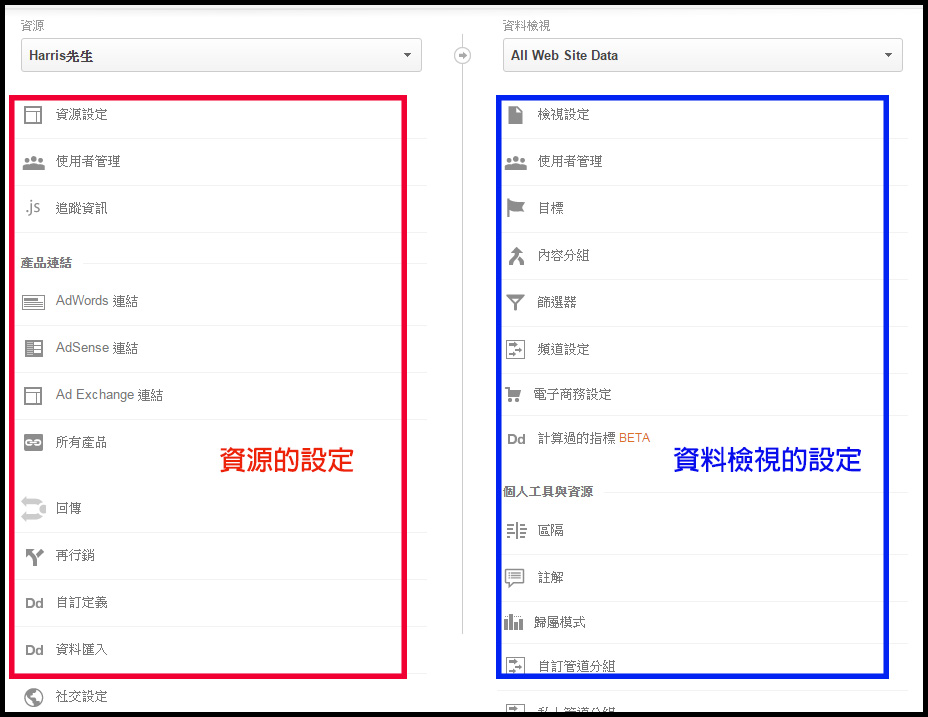
通常一個資源都會有多個不同的資料檢視:
1.資料檢視層級的設定
當你進行資料檢視A的設定時,你只會套用到”資料檢視A”,比方說我將資料檢視A的”目標”設定為註冊會員,那我的轉換報表則會看到註冊會員的相關數據;若我將資料檢視B的目標設定為下訂單,那資料檢視B的轉換報表則會看到下訂單的數據。不同的資料檢視將會有不同的報表及數據呈現方式,這也是為什麼操作Google Analytics時需要多個資料檢視的原因,因為你的網站分析會需要作多種不同的設定來整理數據
2.資源層級的設定
當你進行資源層級的設定時,這個資源底下所有的資料檢視都會套用到這個設定,比方說我將資源A的Google Analytics與我的Google Adwords資料做連結,那資源A底下的所有資料檢視都會有Google Adwords連結後的數據
3.帳戶層級的設定
帳戶層級的設定基本上是最少會去動到的,但同樣的,當你更改了帳戶層級的設定,這個帳戶底下所有的資源也都會受到影響
理解不同層級的設置差別,可以幫助你在設定Google Analytics時有更清楚的規劃
究竟什麼是帳戶 (Account)
帳戶這個單位基本上是根據你註冊Google Analytics所使用的G-Mail帳號
比方說你三個資源是用三個不同的G-Mail帳戶註冊,然後再互相給予權限,那你在面板上就會有三個帳戶
而帳戶這個層級基本上沒有太多設定,在這個層級有2個主要功能:
● 管理Google Analytics的Data權限:
如果你跟我一樣,同時管理多個網站的Google Analytics Data,又或你是一位主管,你會需要注意Data的權限設置,甚麼樣的員工、同仁會需要得到多大的權限,這是很重要的,要進行權限設置只要到帳號 – >使用者管理即可進行。
註:要使用帳戶層級的”使用者管理”,你必須要有帳戶層級的”管理者”權限,像我白天在公司我的帳號層級有編輯權限,但沒有使用者管理權限
● 篩選器
你必須要擁有”帳戶”層級的”編輯”權限,你才能使用篩選器的設定
究竟什麼是資源 (Property)
很多人其實不太理解資源這個層級到底是做甚麼的,在Google Analytics裡每一個資源其實代表的是一組”追蹤代碼”,你的追蹤代碼裡面會有屬於你這個資源獨特的追蹤編號。