

既然用 LINE 討論要事,起碼還可以學會這11個訊息管理技巧
作者/esor huang(異塵行者) | 2018-09-05
瀏覽數
7998
如果你參與的家族、公司、社團,決定使用 LINE 來溝通討論,而你想要好好做訊息管理,有沒有哪些功能可以使用呢?
 圖片來源:unsplash.com
雖然對專業團隊來說,有許多更高效率的訊息管理工具,但在大多數工作溝通、家族聯繫、社團討論上,「 LINE 」對台灣用戶來說,還是一個簡單直接,而且大多數人都能簡單加入的選擇。(只是要小心:我們真要用 LINE 談論公事嗎?小心即時反害了工作效率)
畢竟要上手像是下列的專業團隊溝通服務,並非簡單的事:
●JANDI 高效率團隊通訊平台完整教學,比 Slack 更適合中文用戶
●號稱 LINE 企業版: ChatWork 中文版專案即時通平台
那麼,如果你參與的家族、公司、社團,決定使用 LINE 來溝通討論,而你想要好好做訊息管理,有沒有哪些功能可以使用呢?
今天這篇文章,就想要為大家整理目前 LINE 在討論要事時,可以好好利用的各種技巧。
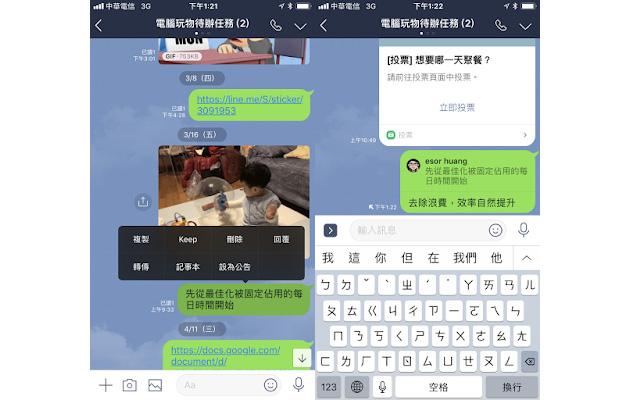
1. 回覆指定訊息:讓他人知道上下文關係
當我想要回應討論串中的某一條訊息時,可以按住訊息後,選擇「回覆」。這時候會像下圖這樣,在新的訊息中同時呈現「原始訊息、原發訊人、我的回覆」。
在很多人的討論串中,或是訊息很雜的討論串中,利用「指定回覆」,可以很明確的讓人知道你在講什麼。
在工作中,你還可以利用來「請對方再次提供某個之前提供後失效的檔案」,或是「請對方針對某則訊息進一步解釋」。
2. 指名要誰回答:讓對方明確收到通知
如果我發一則訊息,並且希望聊天室中的某位成員回答,可以在訊息中輸入「@」,這時候會彈出聊天室裡的成員列表,我可以插入指定成員的代號,就能指名讓他回答。
不只如此,當訊息中明確指名給某位聊天室成員,他在他的聊天列表中,會看到「有人標註他」的提示,更明確地收到必須要去回答的通知。
3. 收回錯誤訊息:避免內容的誤會與混亂
如果不小心發錯內容,或是要更正之前的內容,可以按住該則訊息後,選擇「收回」,這時候可以從所有成員的討論串中「收回」該則訊息,所有成員都不會再看到。(詳細規則可參考:LINE 支援收回 24 小時內傳錯的訊息!只要使用最新版 App)