

心智圖怎麼畫?5步驟幫你輕鬆擬定2026年度目標
 圖片來源:天下學習團隊
推薦對象:希望快速繪製心智圖,且喜歡用顏色區隔筆記的人

▲ 點擊Coggle右下角的綠色問號鍵後,會跳出網站操作的提示和快捷鍵。(截圖自/Coggle)
3. GitMind - 多種範本,供使用者選擇
相較於前兩項工具,GitMind提供更多元的範本供使用,光是網站就分為心智圖、流程圖兩大項目,心智圖底下涵蓋商務職場、讀書筆記、個人規劃等分類;商務職場內又有專案管理、公司組織架構、會議紀錄等主題,待使用者選定主題,可以根據個人需求自由增減分支並修改內容,在應用上增添了靈活彈性。
GitMind也支援行動裝置版本,無論是想透過手機、平板製作心智圖,或是用電腦做線上編輯都可行。這款軟體一樣有共用編輯功能,使用者可以透過點擊分享鍵將內容傳送給朋友,若是重視隱私的人,也可以設定密碼,更符合企業公務需求。
推薦對象:希望與他人共編心智圖,並且重視內容隱私的人
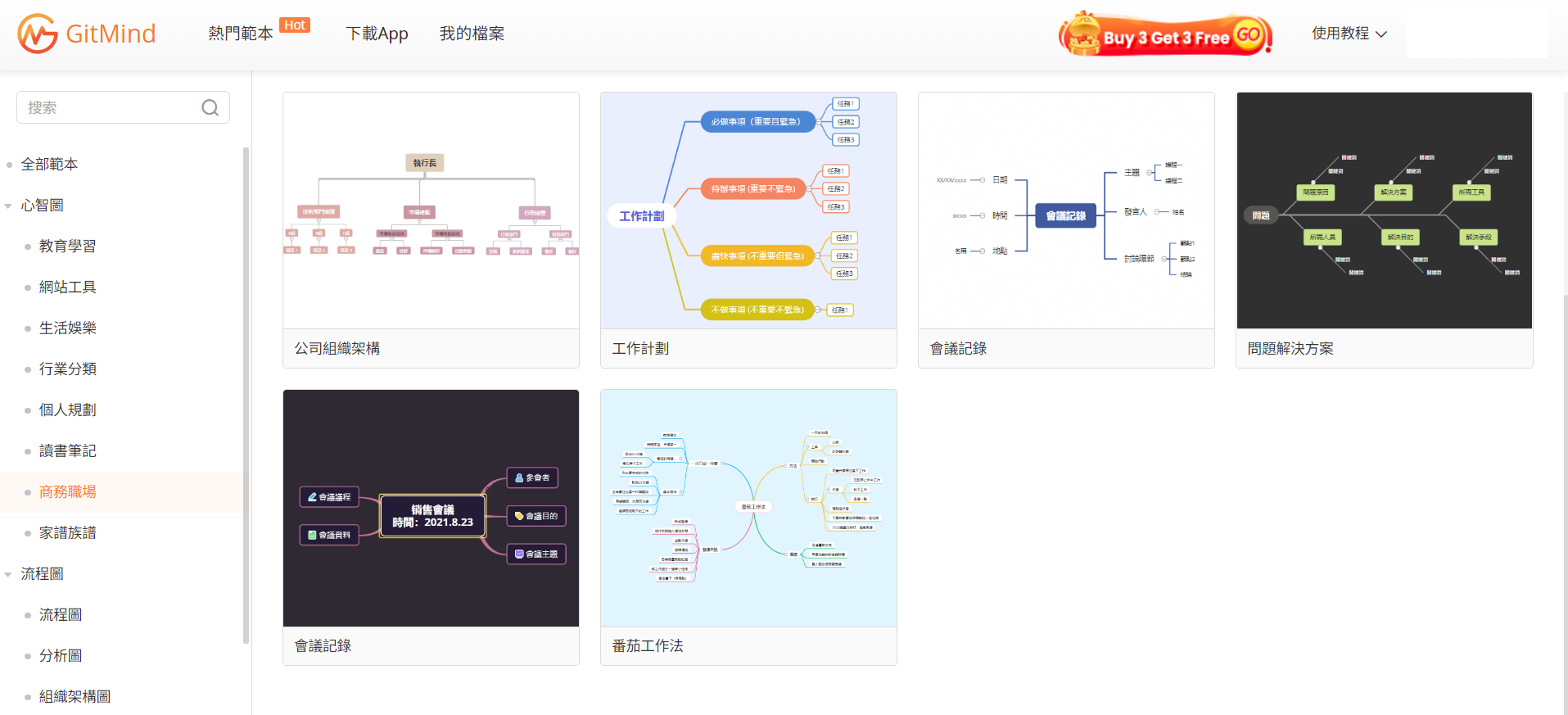
▲ GitMind提供非常多元的心智圖範本供選擇。(截圖自/GitMind)
怎麼運用心智圖來達成目標?
看完心智圖工具的介紹後,許多人依舊不清楚該怎麼開啟第一步。
《天下學習》為此歸納出5大步驟,跟著做準沒錯!

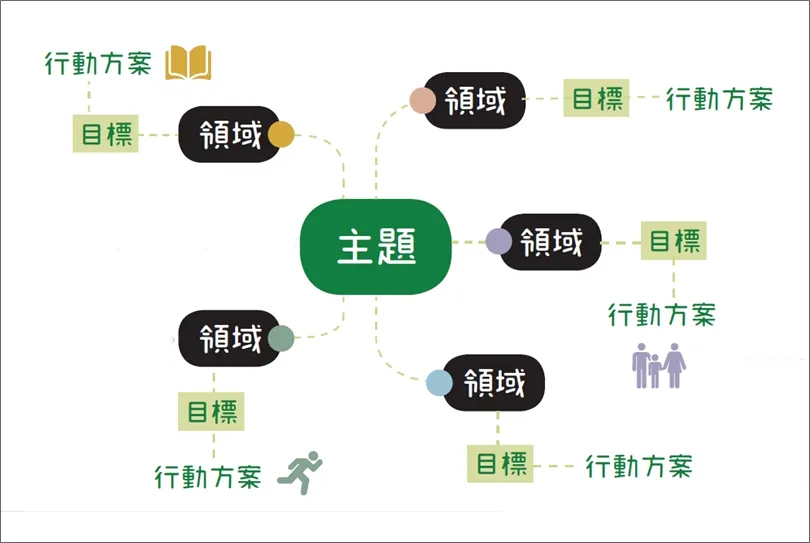
▲ 應用心智圖的5大步驟:鎖定領域、寫下目標、擬出行動、鼓勵驅動、找出關聯。(製作/天下學習團隊)
以訂定2026年度目標為例:
Step1:先鎖定有興趣的領域
首先,在心智圖的中心點,寫上「年份」,並寫上「自己今年想關注的幾大領域」。這個階段只須寫下大方向的關鍵字,例如:工作、生活、家庭、健康等,不過建議不能太天馬行空,例如要寫「找到好工作」,不如改成「找到年薪百萬的工作」,後續在訂定子目標時,才能有所依循。
Step2:寫下預計完成的目標
接著,針對希望達成的各項目標,拉出一條延伸線,寫下第二層的子目標。這裡必須用具體文字,盡可能清楚描繪作法,可以用一個完整的句子,最好搭配圖像,讓「願景」真正躍然紙上,有機會化作實際行動。以找到百萬年薪的工作為例,下一層目標就可以設定「半年內至少投遞3份外商公司的職缺」。
(你可能也想知道:你是Google在找的人嗎?台灣總經理親揭未來人才關鍵特質)
(責任編輯 / 鄭亦庭、溫為翔)