
打開GA,幾百個頁面怎麼分析?善用「內容分組」整理報表
 圖片來源:unsplash.com、Harris先生提供
快速談一下,為何要使用《內容分組》
《內容分組》可以幫你把幾百頁甚至幾千頁以上的頁面,按照自己想要的方式做分類,從資料夾層、產品類別、首頁、客服頁去分類都沒有問題。
假設你的網站有上千個商品,並且有上百個分類散落在各個頻道頁,那你的 Google Analytics 的"所有網頁"報表應該會長這樣…
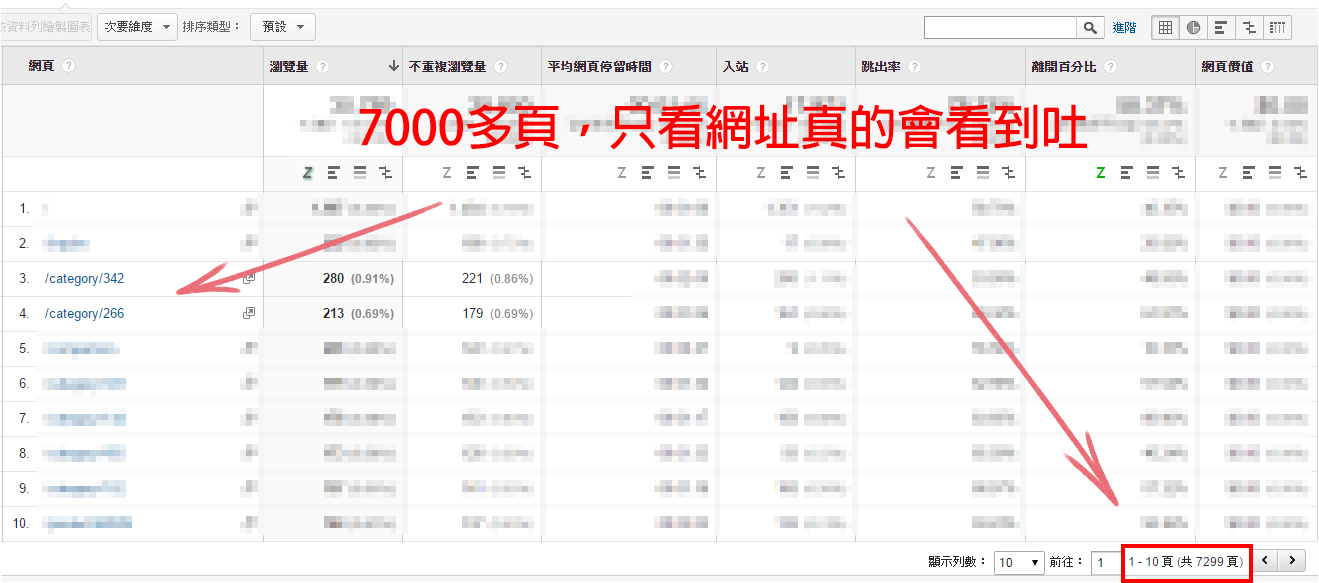
如上圖範例, 一打開就是上百頁甚至上千頁,這時候主管問你:哪個產品類的頁面流量最高?
如果你沒做內容分組,你就只能用搜尋框慢慢搜尋並整理到 excel(超花時間),或是跟主管說"抱歉我不知道",但內容分組能夠幫你避免這個狀況。
(有做內容分組的報表範例圖)
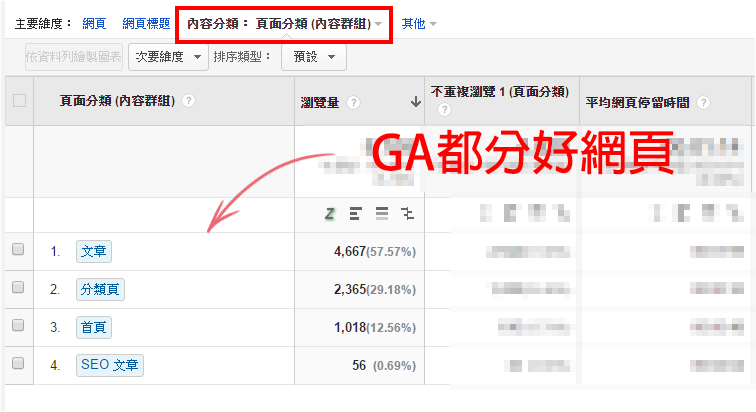
Google Analytics 《內容分組》可應用的報表
在進入內容分組設定教學之前,我先大致上說明一下,內容分組在設定後,可應用在下列報表:
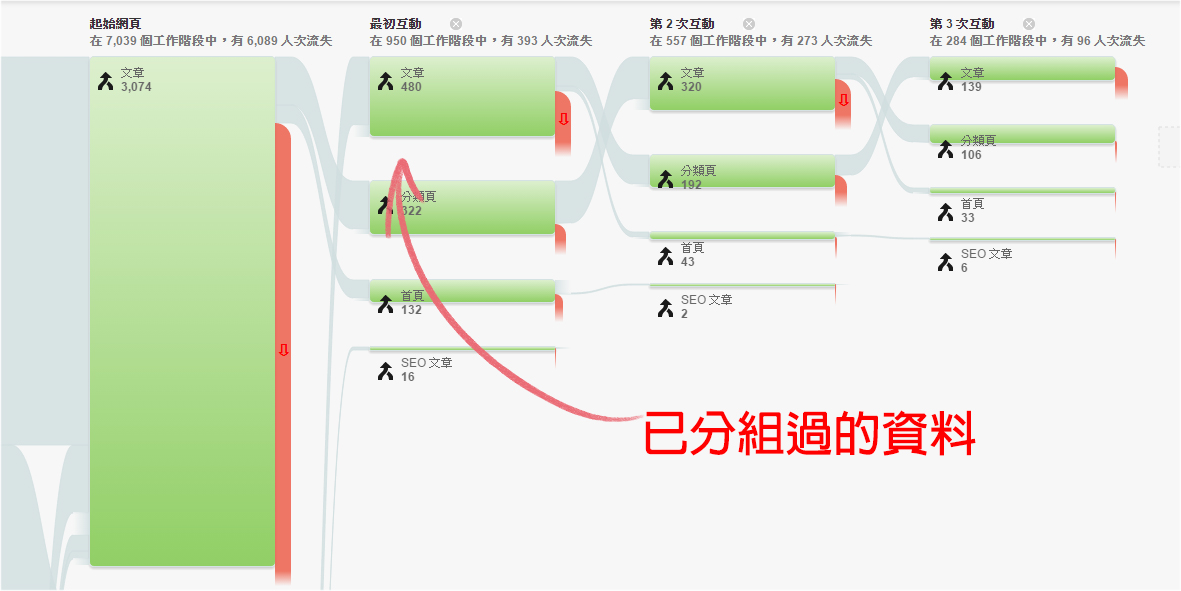
● 行為流程報表
以往的行為流程報表會雜亂無章,內容分組後可以較清楚的看到 User Flow。
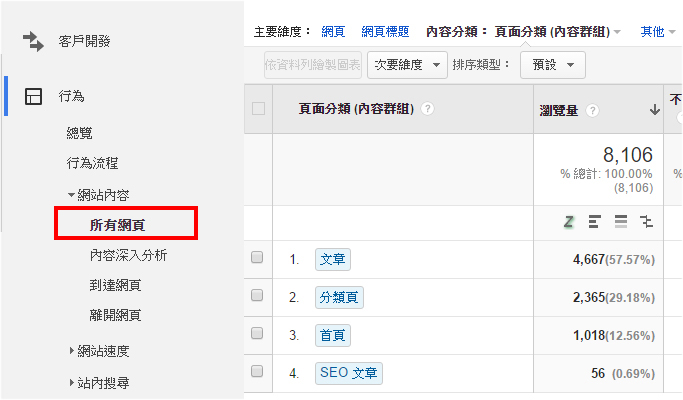
● 行為 – > 所有網頁
如果你的網站頁面超級多,內容分類過後,在這裡可以清楚看到那些產品頁面、那些產品分類有較高的流量,並且也能觀察入站、離站、跳出率等指標。
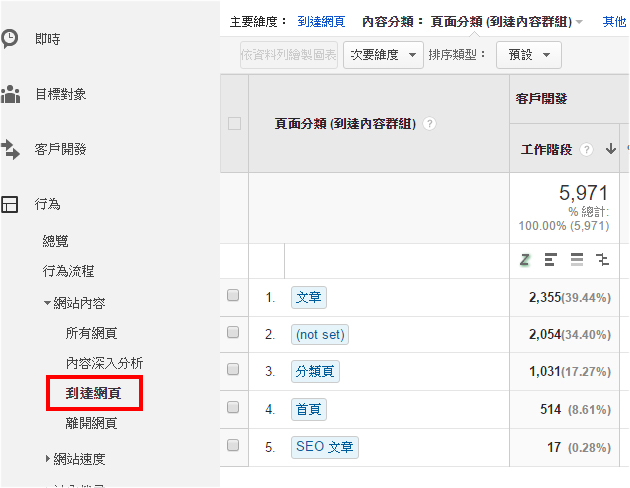
● 行為 – > 到達網頁報表
這就廢話不多說了,能用分類過後的方式看到達網頁根本方便許多!
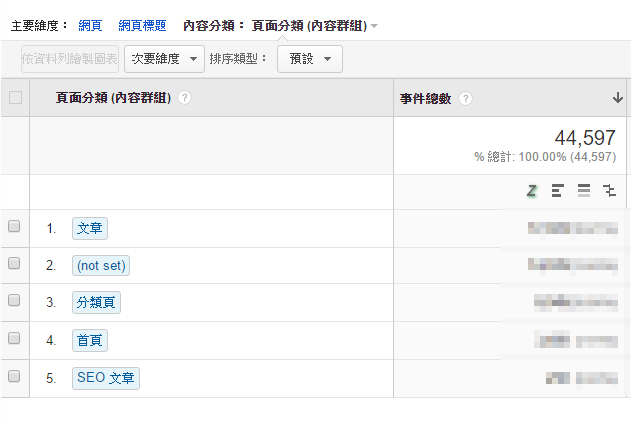
● 行為 – > 事件 – > 網頁報表
如果你沒有做事件設定,這個報表對你來說意義就不大,若有設置事件的話便可以從分類好的頁面去觀察事件的狀況。
設定 Google Analytics 的《內容分組》
直接進入正題,下面我將帶出如何用內容分組做分類,後面也有進階一點,該注意的事項。
1. 先到管理 – > 資料檢視底下的內容分組(如果你 GA沒有編輯權限,會看不到此選項),並且點選"新增內容分類"。
注意:內容分組為資料檢視層級的設定,一個資料檢視可以設定多個內容分組,並且可以隨時啟用與關閉。
若你看不懂我這句話的話,請閱讀:理解 Google Analytics 的帳號、資源、資料檢視
 2. 內容分組共有三種分類方式,分別是按追蹤碼、資訊擷取、使用者規則定義。如果你是初學者,我建議你用第三種,並且稍後我會有詳細說明。
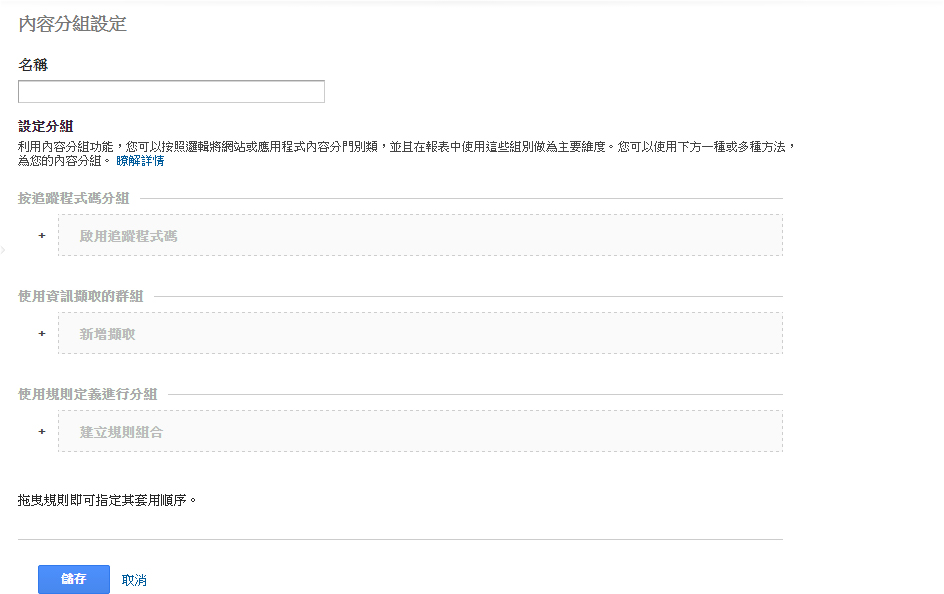
● 按追蹤程式碼分組