

不是玩具!Google今日推出AutoDraw,一分鐘內幫你完成簡報繪圖
 圖片來源:esor huang(異塵行者)

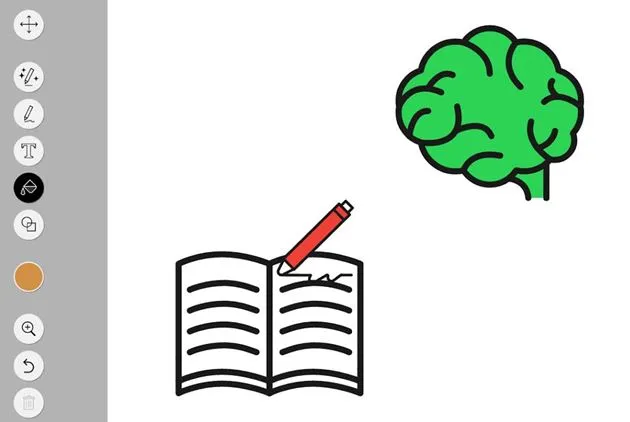
但是如果利用「 Google AutoDraw 」,我先開啟自動繪圖辨識功能,於是當我繪製出一個我自己覺得像是大腦的塗鴉後,「 Google AutoDraw 」就會自動列出可能是我想畫的各種插圖圖案,我只要選擇其中一個最符合我想畫的東西的素材即可。

於是,最後我可以在一兩分鐘之內,就手繪畫出下面這樣一張示意圖!

然後「 Google AutoDraw 」也提供了一些基本的繪圖編輯工具,例如移動、縮放、塗色、文字,也可以自由手繪。

我只要把畫好的示意圖下載,然後插入簡報,再做一間簡單補充修正即可!

雖然「 Google AutoDraw 」沒有 App 版,但是用線上網站直接在手機平板上使用,也是非常順暢。

這讓我想到, 2016年年底我邀請視覺紀錄高手盧慈偉老師出版的《畫張圖想得更清楚:任何人都能學會的視覺筆記術》,裡面很多的視覺筆記圖,如果這樣的功能整合到 Google Keep或簡報中,說不定就能更輕鬆的繪製出來。
看完這樣的示範,你是不是也覺得「 Google AutoDraw 」很適合直接整合在 Google Keep 或 Google 簡報當中呢?
延伸閱讀相關文章:
• Google 懂自動設計簡報! Google 簡報推出智慧型簡報版面設計
• 2500+創意簡報設計範本免費下載!做出以圖服人 PPT
• 夠用才是更好用! Google 繪圖解決團隊協作圖表需求
(本文原刊載於電腦玩物〈Google AutoDraw AI幫你畫卡片、簡報圖案,人人都可快速繪圖〉,原創作者為 esor huang(異塵行者),未經授權,不得轉載。)<本專欄反映專家意見,不代表本社立場>
4/16【EXCEL圖表分析】6個關鍵打造令人刮目相看的圖像報告!說服老闆、客戶一把罩!微軟Excel MVP 陳智揚一步步教你成為圖表神人>>>