

別再用PPT!Google簡報6大功能必學
 圖片來源:Unsplash
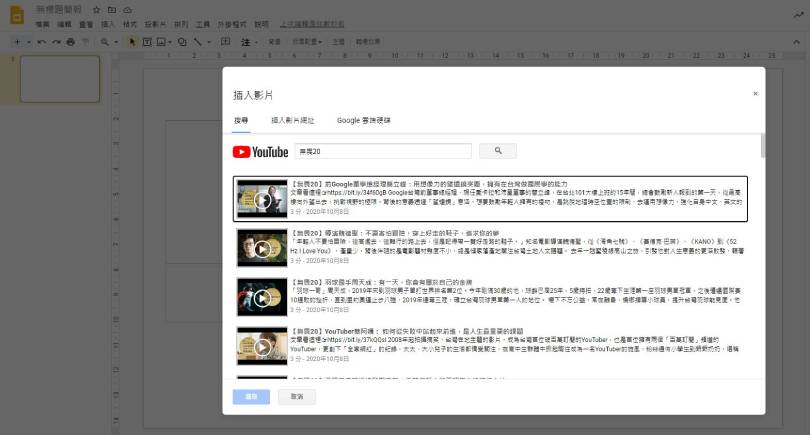
優勢3:從雲端植入照片,直接編輯
除了可以在Google簡報中加入Youtube影片,Google雲端中的影片和照片也可以直接置入。點選介面上「插入」中的「照片」,除了能選取電腦內的資料外,還能將雲端硬碟、Google相簿中的影像,
例如先前製作的圖表、拍攝的素材照等放入,也可以連結到Google搜尋引擎,直接找尋圖片。
除此之外,Google簡報可以對放入的照片進行編輯,例如點選介面上「裁剪圖片」旁邊的箭頭「遮罩圖片」,就能裁剪圖片為想要的形狀;選取「格式→框線與線條」,可以為圖片加上有色線框。
優勢4:動畫、設計不會輕易跑版
因應雲端平台的特性,Google簡報能把相容問題降到最低,用任何電腦、任何瀏覽器打開Google簡報時,簡報版面都會和製作時一模一樣,所有的設計、動畫基本上都不會改變。不用擔心報告時,猛然發現和原先準備的有落差。
優勢5:可以離線編輯
雖然Google簡報是線上製作功能,但它也可以在沒有網路的狀況下,離線編輯。例如在長途通勤的高鐵上,突然沒有網路;或是搭乘飛機,沒辦法使用網路時,都還是可以繼續製作Google簡報。
離線編輯的方法是針對檔案點選右鍵,開啟「可離線存取」功能,這份簡報就能在無網路的情況下,瀏覽、編輯及註記,恢復網路時,也會更新至最新的版本。
優勢6:防呆設計,幫你自動存檔
相較於Power Point必須按存檔按鈕才能留下最新版本的檔案,Google簡報會隨著使用者的更新,同步到最新的內容,等於每一步的操作,都有留下記錄。不用擔心電腦當機或程式中斷時,再也找不回簡報,功虧一簣。
Google簡報有什麼美中不足的地方?
Google簡報具備許多人性的設計,和使用者友善的服務功能,但又有什麼缺漏的內容,或是在哪些需求下,還是選擇Power Point較為便利呢?
缺點1:沒辦法嵌入線上音頻
比較可惜的是,雖然Google簡報能置入Youtube影片,但沒辦法嵌入線上的音頻檔案,音頻只能選用雲端硬碟中的資料。
相較於PPT,點選「從多媒體藝廊插入聲音」能搜尋較多元的音頻,不用先存取下來,就能植入。但同樣地,若想在報告中播放現在火紅的Podcast等音檔,都只能跳出簡報介面來播放。
(責任編輯 / 金佩瑾)