
使用者多層檢視報表 – 完全攻略
 圖片來源:unsplash.com、Harris先生提供
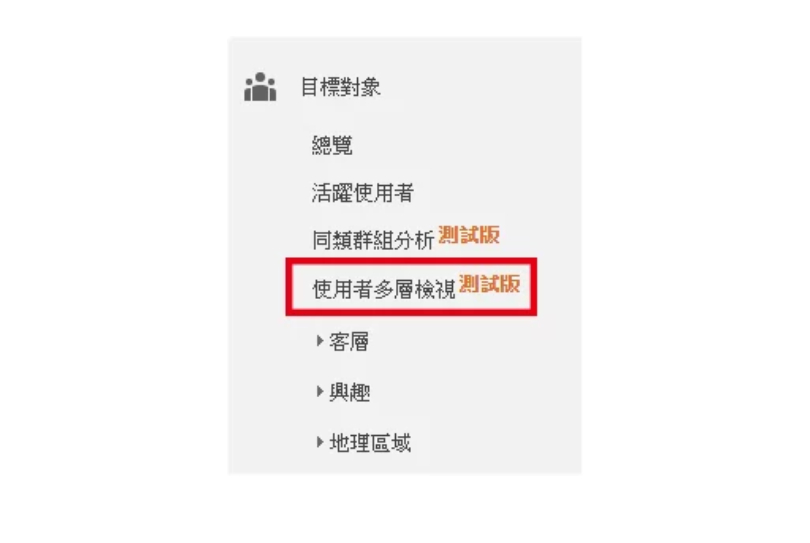
了解Google Analytics的 CID (Client ID)
以Google Analytics來說,每一位User在首次造訪某個網站時,該網站會發配給你的瀏覽器一組CID,並且根據這組CID來記錄你之後在此網站的網站行為、回訪行為。
CID範例:1691957029.1457191486
也換言之,如果你同時使用手機以及電腦上網,GA將會把你視為兩個使用者,因為你的手機瀏覽器以及電腦的瀏覽器有兩組獨立的CID,GA沒辦法辨認這兩個裝置的使用者都是你。
再談Google Analytics的 UID (User ID)
User ID是一組獨特的字串,UID會完整連結他所對應的User,即便你在不同裝置上瀏覽,UID也能將你整合為同一位使用者。
但實際上GA怎麼會知道某個手機裝置與電腦裝置是同一個User?簡單來說就是透過“登入行為” , 比方說你的電腦瀏覽器以及手機瀏覽器都有登入Google G-mail帳戶,那GA便會配給你的G-mail帳號一組UID,不管你在任何裝置上瀏覽,只要你登入了G-mail,GA便會開始以對應的UID記錄你的網路行為。
所以UID (User ID) 又稱做為Login ID (登入ID),而UID的做法可以扎實的記錄User行為,不管你有沒有換裝置瀏覽、甚至清除瀏覽器的Cookie。
新的維度 – 客戶編號
新的使用者多層檢視報表內主要提供了一個新的維度叫做”客戶編號“,如果你有使用User ID的功能,你可以直接將客戶編號視為我們剛剛所提及的UID(GA會自動以User ID展示數據)。在這個維度中,User行為的紀錄是包含跨裝置瀏覽行為的。
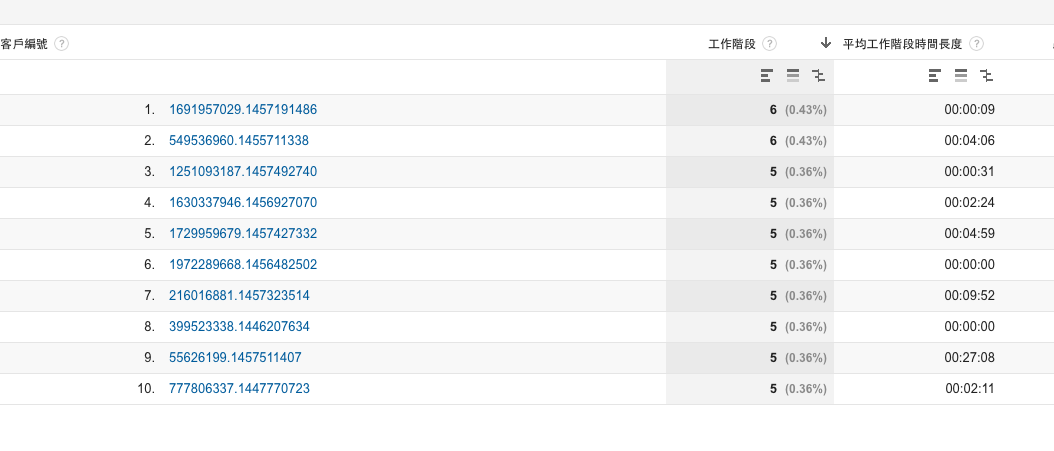
點擊隨意一組客戶編號後,你就可以進入使用者報表,詳細看到該客戶的行為資料。
在使用此報表時,你必須要注意:
●客戶編號這個維度只有在此報表可以使用,如果你想要在其他報表看到它,你必須要用“自訂維度”的功能去設定。
●此報表為取樣報表(Sampled Data),也就是說數據並非非常準確。
認識使用者報表
點擊任意一個客戶編號後,你就會進入使用者報表。
比較值得注意的是,客戶編號下方的轉換日期事實上是翻譯錯誤的,這個欄位在原文是Acquisition Date,也就是”最初造訪日期“的意思,各位必須注意。
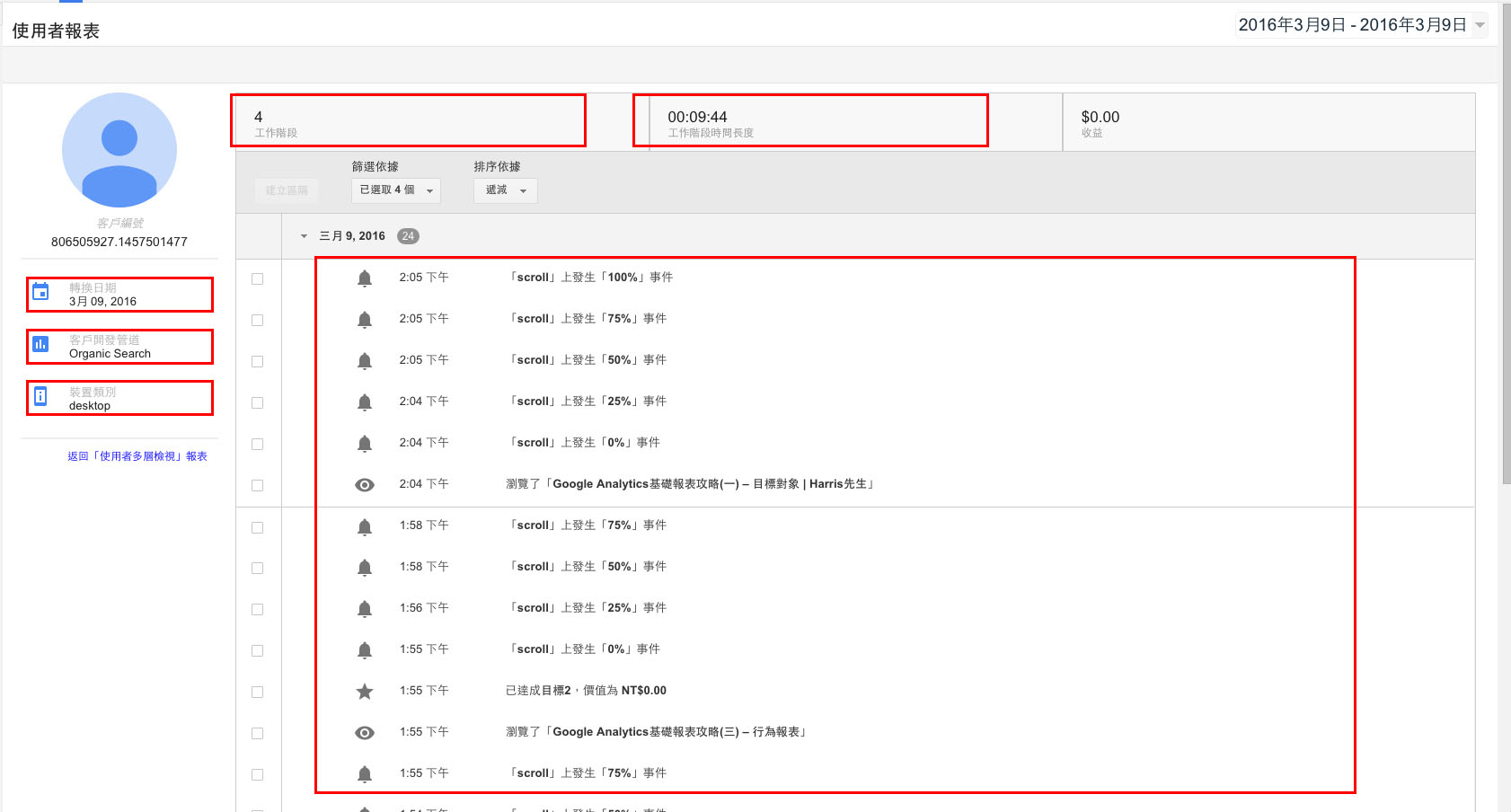
以圖中範例報表的User來說…
● 客戶編號(User ID)為806505927.1457501477
● 最初造訪日期為2016,03,09
● 最初造訪途徑為ORganic Search
● 裝置類別為電腦 (若此User有使用PC/手機上網的紀錄,此欄位將會顯示desktop,mobile)