

會Excel還不夠!Google Sheet試算表10大必學功能,搞定8成商務報表
作者/林文婷 | 2023-05-04
瀏覽數
85182
Google Sheets試算表憑著雲端協作的特性,可以串聯跨部門資料,受到愈來愈多企業愛用。工作人若能掌握其重要功能,將大幅提升你的工作競爭力。
 圖片來源:Freepik
讀完這篇文章,你可以學到的3件事:
- 多人共用的管理報表技能:試算表各種小工具可以有效管理權限、格式,甚至救回舊資料。
- 獨家函式技能:可帶入即時外匯匯率、股票資訊、虛擬貨幣匯率資訊,甚至即時做Google翻譯。
- 多元的外掛擴充程式:能串接FB粉絲頁、Google分析工具,也能批次生成短網址、發送電子報等。
製作試算表,究竟用Excel跟Google sheet有什麼差別?
做為橫掃企業商用軟體市場逾30年的微軟Office家族一員,Excel一直是製作商務報表、圖表的最佳工具。但隨著近年跨部門專案成為趨勢,後進者Google推出的Google Sheets試算表,具有免費、可供多元平台及多人共用協作等優勢,並提供即時雲端儲存的服務,逐漸成為愈來愈多企業愛用的線上利器。
以下為《Cheers》整理的10個必學Google Sheets試算表功能,熟記這些功能,8成以上的商務報表疑難雜症都能搞定!
Google Sheet必學1:「保護工作表和範圍」不怕資料被誤刪
多人共用編輯試算表時,最怕工作表被誤刪、或不小心修改了不該動的欄位。這時只要使用Google Sheets的保護儲存格功能,由管理者事先設定欄位的編輯權限,就能降低寶貴資料消失的風險。
【情境1】零售商若要製作每日商品庫存表,管理者可將昨天前的舊資料設定為不可編輯,讓共用者只能編輯當日數字。
【跟著做】選取舊資料範圍後,在功能列「資料」標籤點選「保護工作表和範圍」,按下「設定權限」,設定增加或減少權限使用者,當有其他人要編輯資料時,就會出現警告訊息。
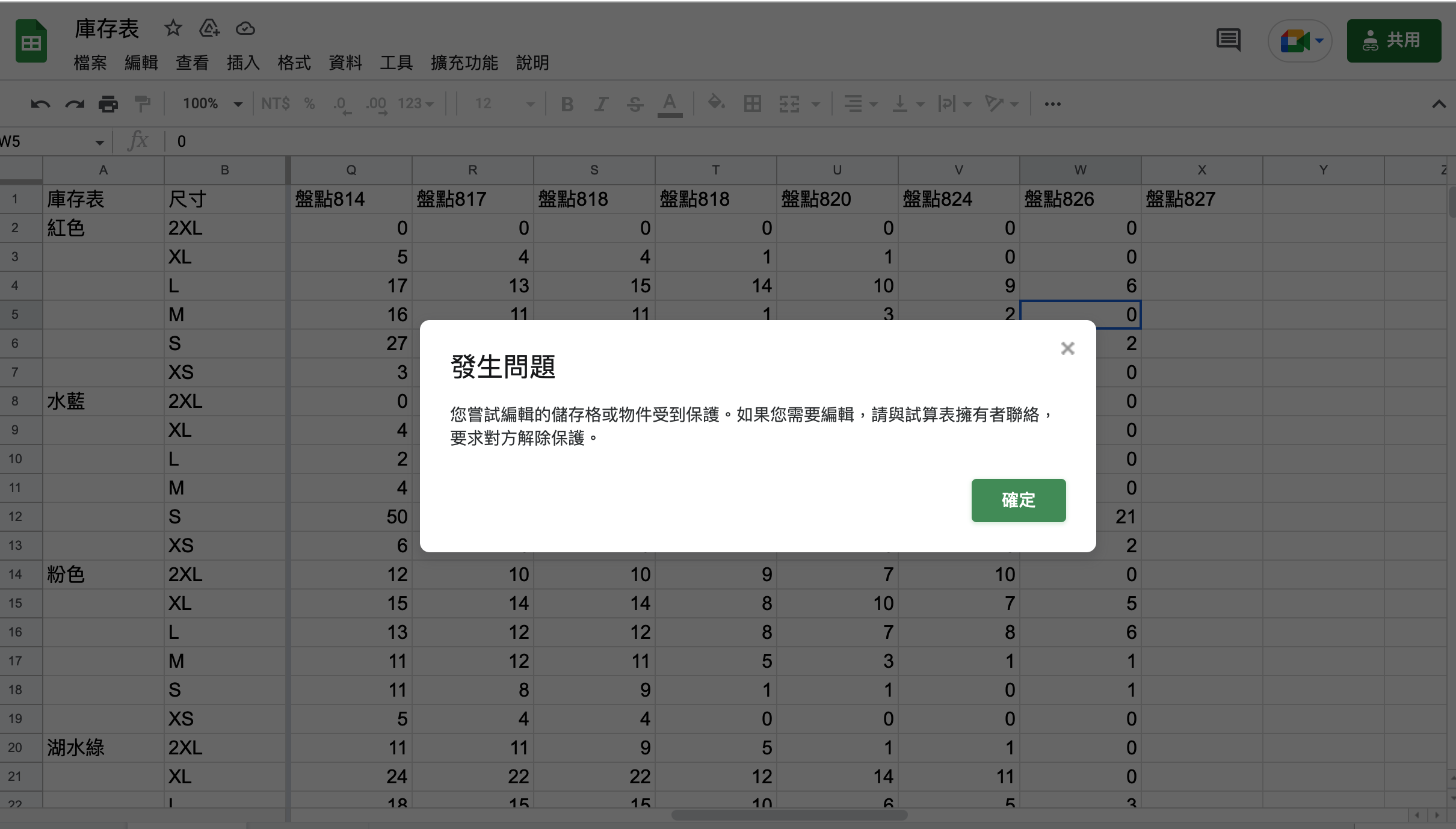
▲保護儲存格功能,讓資料不被誤刪。
Google Sheet必學2:「資料驗證」讓格式統一
共用試算表時,常發生管理者預設欄位要填入數字「1」,但共用者卻填入國字「一」,格式不統一的情形,導致套用公式時因無法辨識而影響效度。這時管理者可用「資料驗證」功能,指定欄位格式或下拉選單讓資料結果統一。
【情境2】某公司要製作月部門工作清單時,可開放共用表單,請所有員工自行填上項目及預計完成日期。
【跟著做】可在功能列的「資料」標籤中點選「資料驗證」,並新增規則,在進度欄位中,以「下拉式選單」限制「預計完成日期」欄位格式必須是「有效日期」。
(責任編輯 / 杜韋樺)