

會Excel還不夠!Google Sheet試算表10大必學功能,搞定8成商務報表
 圖片來源:Freepik
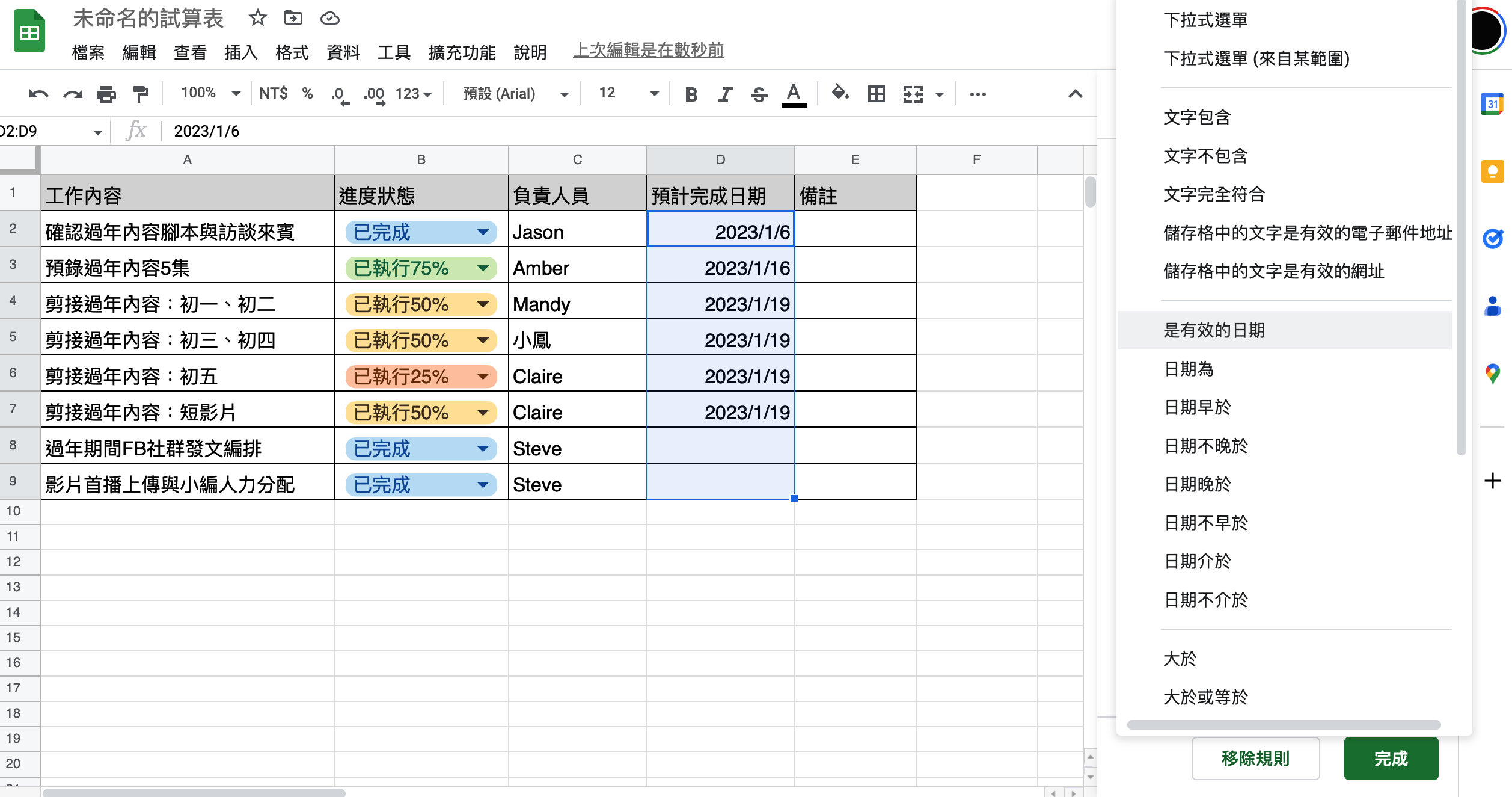
▲資料驗證可讓欄位格式一致化。
Google Sheet必學3:「條件格式設定」自動辨識數值差異
在凌亂的數字報表中,透過標示底色或文字顏色,可反映數值高低。使用Google試算表,就不必逐項手動調整,利用條件式格式設定,即可一次完成。例如,將高於80%的數值標示黃色底線,低於60%的數值標示紅字,看報表時便一目了然。
【情境3】某電商正在整理上個月的GMV(網站成交金額)業績,達成率90%以上的業務員可獲得額外獎金,低於60%則會被列入業績改善名單。
【跟著做】打開試算表後選取範圍,並點選功能列「格式」標籤的「條件式格式設定」,在下拉式選單中選擇「大於」後,在值或公式欄位填入「90%」,接著在「格式設定樣式」設定儲存格格式為黃色,再新增規則設定小於60%數值的條件格式,設定儲存格格式為紅色。
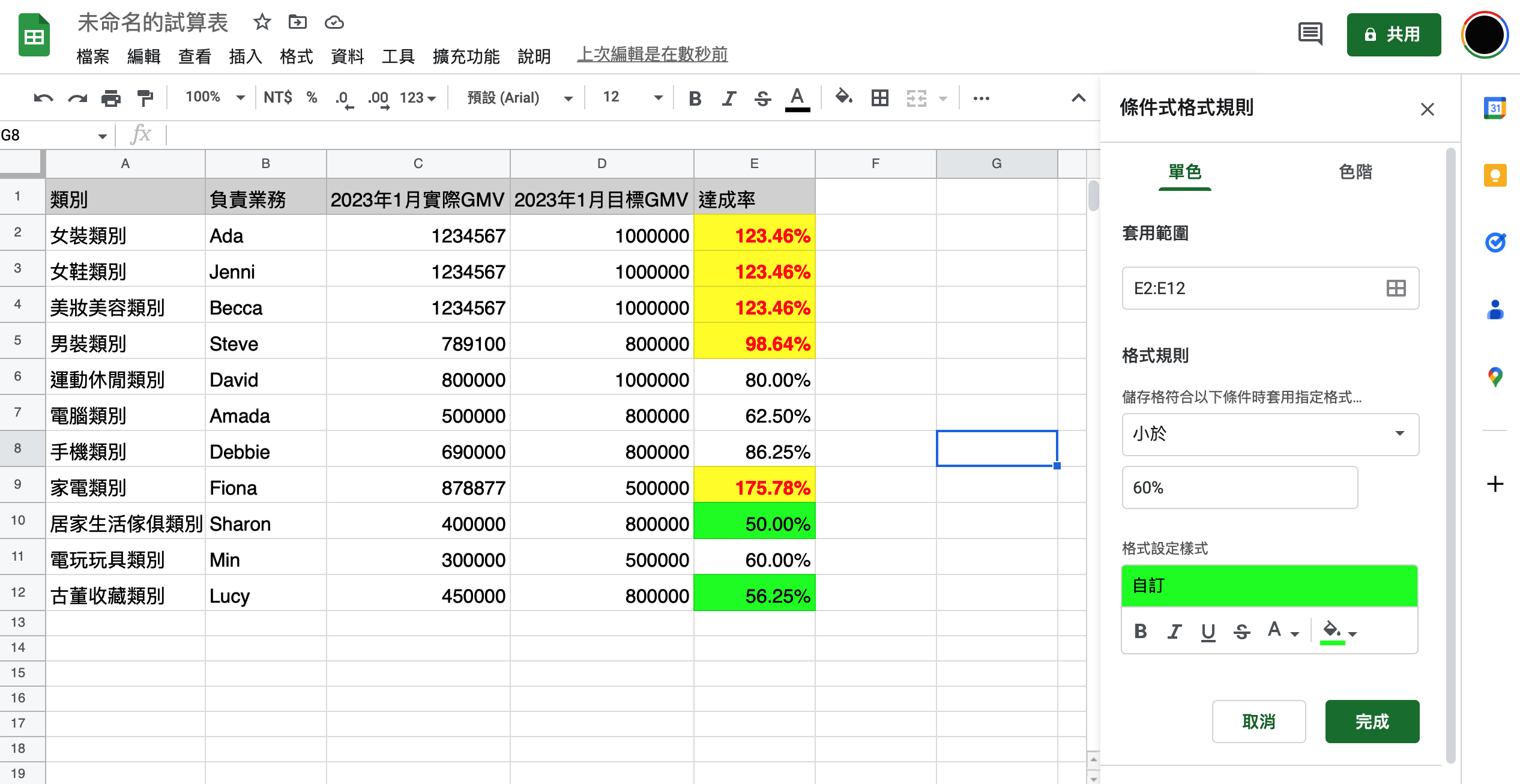
▲透過條件式格式設定,馬上能看出報表重點。
Google Sheet必學4:「編輯歷程」還原檔案版本
想知道是誰挪動原始資料,導致報表異常,可透過還原到被誤刪資料前的原始版本,以及查看編輯歷程來找到答案。但若將試算表編輯權限設為「知道連結即可編輯」,匿名共用者不必登入即可編輯資料,就無法得知是誰挪動原始資料。
【情境4】過年期間社群小編需輪值更新某網站的每日造訪人次,若最後總計資料出現異常,主管可以檢視編輯歷程,找到問題的根源。
【跟著做】點選「上次編輯在數秒前」,就能獲得編輯歷程,並還原到希望留存的檔案版本
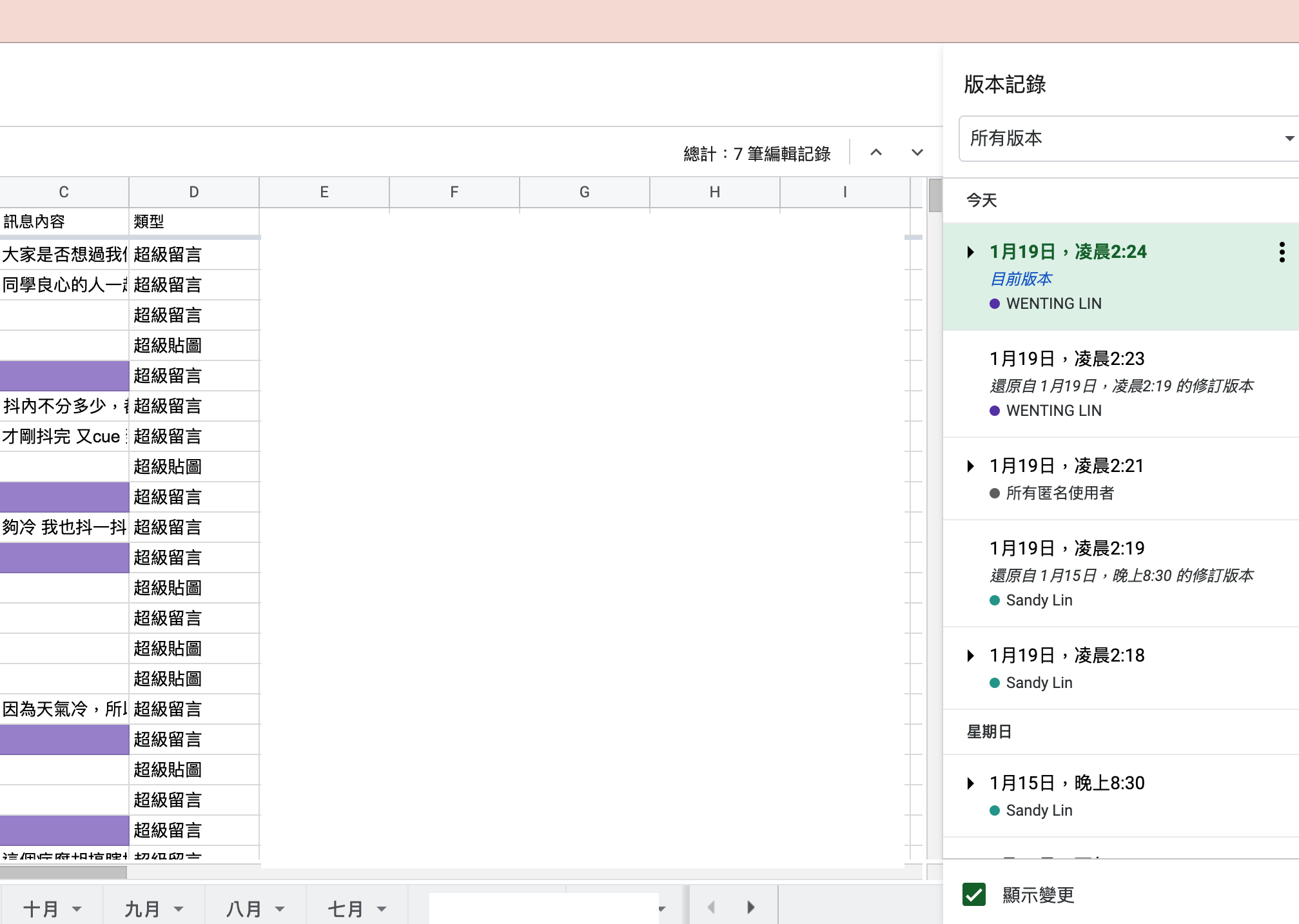
▲版本紀錄會羅列出每筆變更。
Google Sheet必學5:「資料透視表」快速分析問卷結果
Google Sheets的資料透視表跟Excel的「樞紐分析」兩者功能所差無幾,但Google提供「資料透視表」服務,能更快速分析出資料數據。
【情境5】某牛排分店使用Google清單整理上週的客戶滿意度調查,將資料匯入後,每個橫列會呈現一位顧客的回答。
【跟著做】要快速得到滿意度百分比,可點選功能列「編輯」標籤中的「資料透視表」,選擇欲分析的範圍後,將編輯器右側欄位中的「滿意度-餐點」拉到「欄」、「列」、「值」的區塊位置,即可計算出滿意度比例。
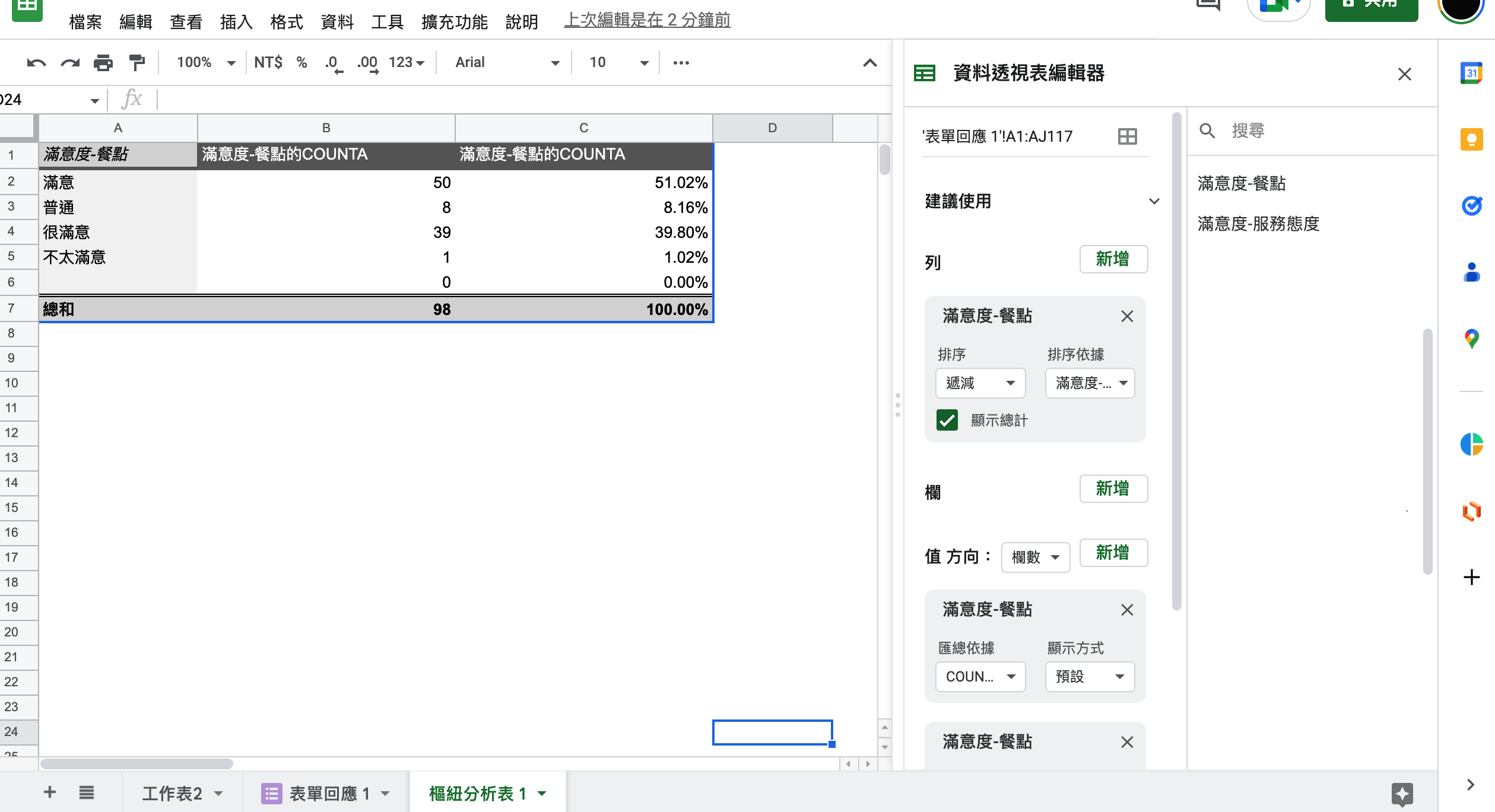
▲使用資料透視功能,可快速得出調查分析結果。
(責任編輯 / 杜韋樺)