

會Excel還不夠!Google Sheet試算表10大必學功能,搞定8成商務報表
 圖片來源:Freepik
Google Sheet必學6:「探索」一鍵生成圖表
當完成數據報表後,要以圖表呈現,可透過試算表視窗右下角的「探索」功能,就能馬上找到最適合的圖表。
【情境6】某網路開店平台辦招商說明會,希望根據會後問券結果,彙整成一份與會者開店年資的報表。
【跟著做】先選取「表格範圍」,再點選位於視窗右下角的「探索」,系統會跳出建議的第一圖表選擇;選定後點選右側「插入圖表」,即可將圖表置入工作頁。

▲善用探索功能,可一鍵生成圖表。
Google Sheet必學7:「發布」資料與網頁同步更新
想要將Google試算表張貼在官方網頁或個人網誌,可以透過「發布」功能,將試算表資料語法內嵌在指定網頁中。一旦修改試算表內容,網頁內容也會同步更新。
【情境7】連鎖賣場若希望每月在官網上公布手機銷售排行榜,只要將試算表內嵌在指定官網上,就可即時更動排名。
【跟著做】在功能列表的「檔案」標籤中選取「共用」、「發布到網路」,開啟視窗後選擇「內嵌」,在下拉選單中選取整份文件或特定工作表,就會出現一串HTML語法程式碼,將其複製下來,貼上指定的網頁語法編輯區塊,即會出現表單。
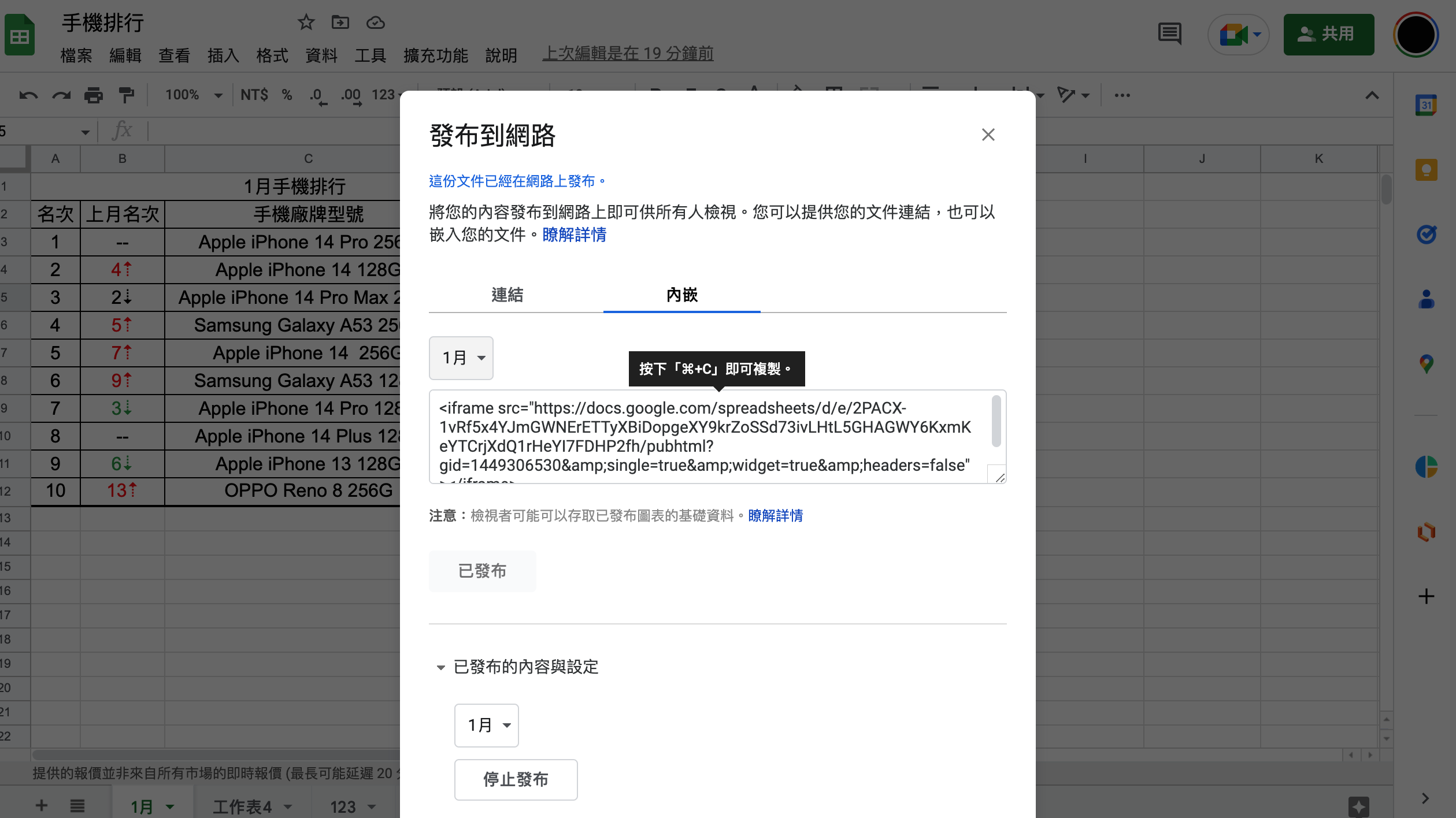
▲透過HTML語法可將試算表資料內嵌到網站上。
Google Sheet必學8:修改連結字尾立即分享模板與範例
想要分享試算表模板或範例,除了開啟共用功能,使用者也可以將連結字尾加上「/copy」,以生成新副本的方式將檔案分享出去。若你在網路上看見好用的模組或範例,在連結尾部加上「/copy」,也能直接生成副本在自己的雲端帳號中。
【情境8】看見3C達人在社群上分享如何用試算表計算家庭收支,若想複製模板,就可透過此方式,在個人雲端帳號使用。
【跟著做】打開3C達人分享的URL網址,若對方有開啟共用權限,需先刪除網址後端的「/edit#gid=4」,再加入「/copy」,用此網址重新載入頁面,點選「建立副本」,就能產生家庭收支模板的新副本。
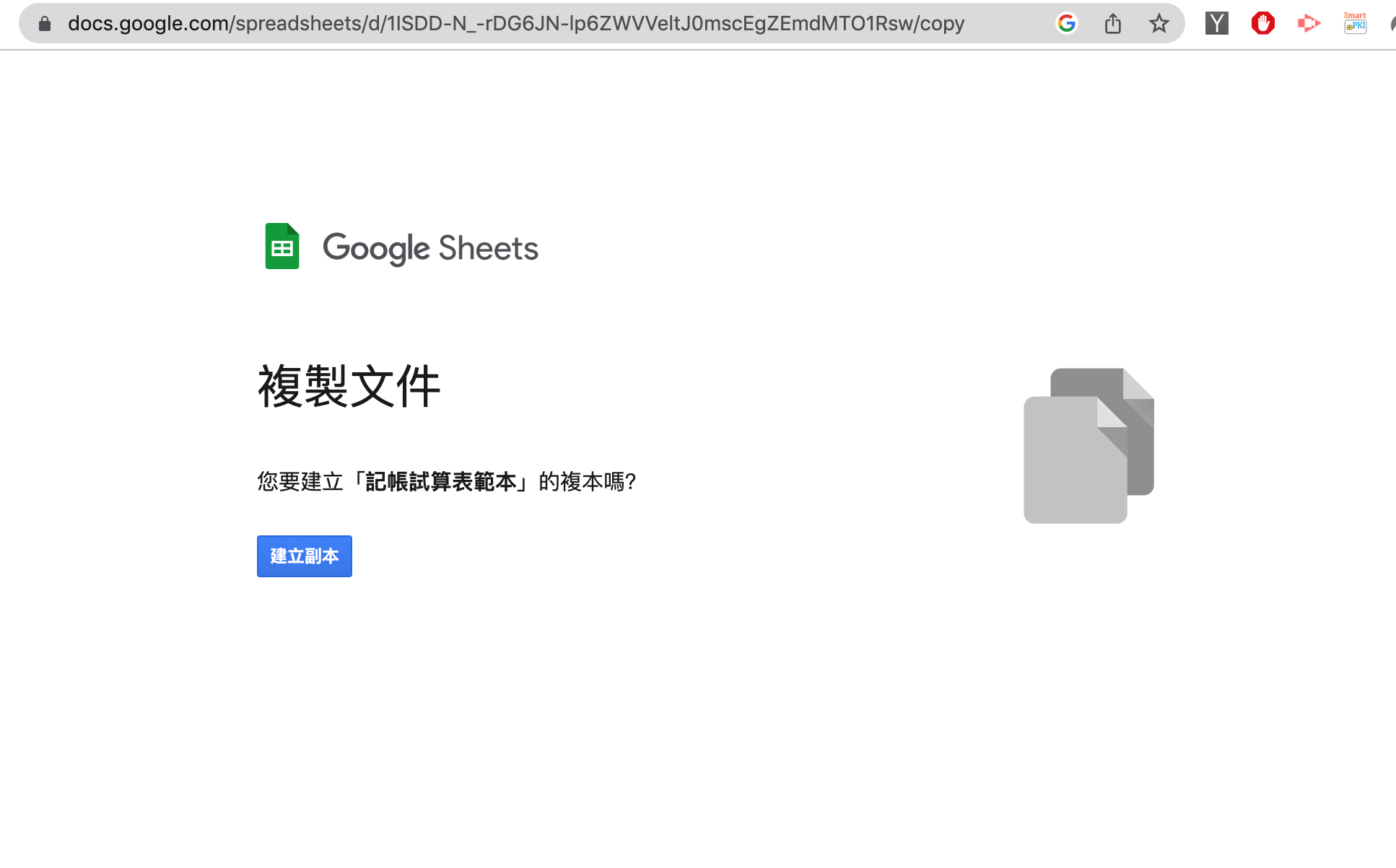
▲當網頁載入copy字尾的試算表連結,就能建立新副本。
Google Sheet必學9:匯入舊資料只要一個公式
想引用舊報表的數據資料,大部分使用者會將舊資料複製貼上新的試算表中,但難免會有公式跑掉、數值無效的情況。透過使用IMPORTRANGE的函數公式,就可以解決這類困擾。
(責任編輯 / 杜韋樺)