

提案總是被打槍?日商顧問:只要改變「這2項」,就能提升簡報說服力
作者/下地寬也 | 今周刊出版 | 2018-12-19
瀏覽數
27695
簡報中的圖形,是為了將數值的差異可視化,好讓閱讀者一目了然的工具。
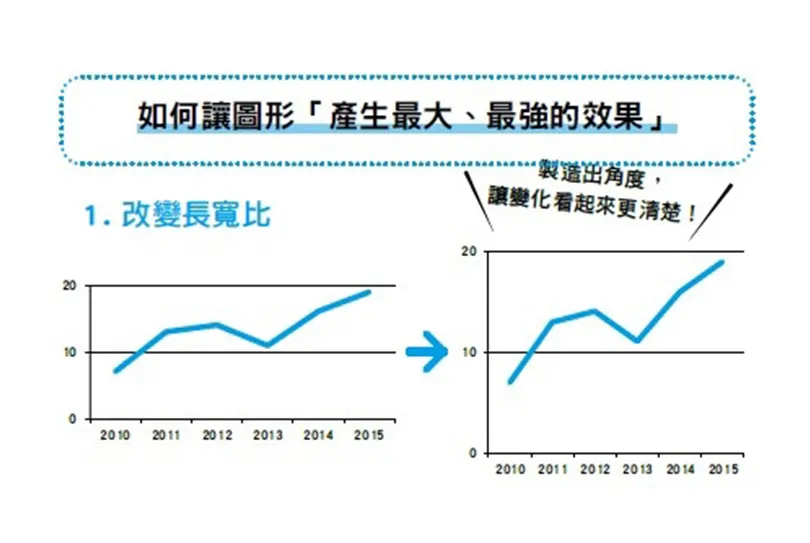 圖片來源:今周刊出版
以下為各位介紹稍微多花一點工夫,就能讓圖形看起來一目了然的技巧。
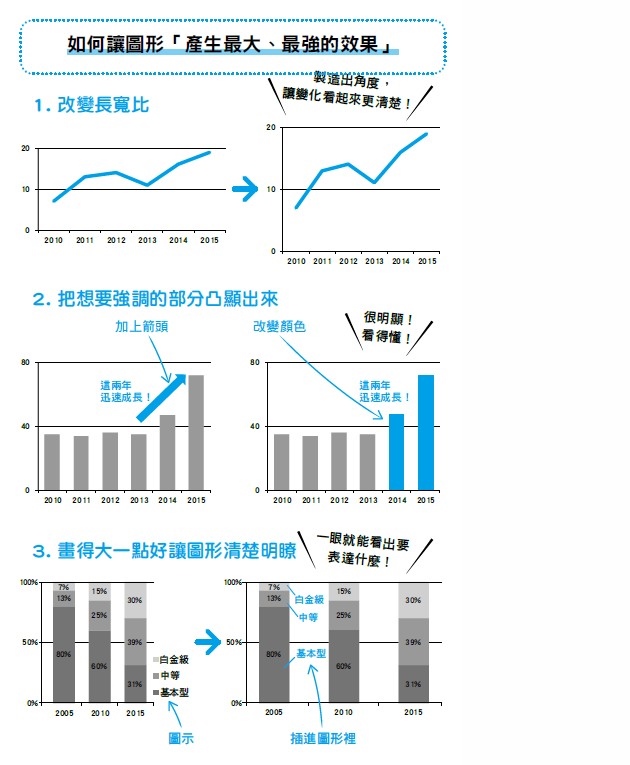
首先是把圖形的變化凸顯出來的技巧。改變圖形的長寬比,把長邊拉長、短邊縮短。光是這麼做,就能製造出角度,看起來更清楚。
話說回來,為什麼要製作圖形呢? 只要回到這個原點來思考,就能清楚看出好的圖形與不好的圖形差在哪裡。
所謂圖形,是為了將數值的差異可視化,好讓閱讀者一目了然的工具。目的在於強調上述的差異,因此若進行可視化,卻沒有明顯差別的圖表是不及格的。
為了凸顯出數值的差距,在圖形的原點「零」加入波浪形的線條,省略中間的數值,製造出角度,也是個方法。不過,因為看的人可能不會意識到中間的數值被省略,請在只有這種方法才能將差別可視化的情況下使用。
其次是利用圖形讓人把焦點放在「想表達的部分」的技巧。
也可以如上圖的圖形那樣,加上箭頭,只改變那部分的顏色—光是這樣,就能讓焦點集中。不妨視需要對可以強調出來的地方多下一點工夫。
若用Excel 製作圖形,會自動跑出圖示(用來說明圖形的哪個部分代表哪個項目的東西),基本上可以把圖示拿掉。因為如果讓讀者的視線在圖示與圖形間遊走,就無法靠直覺理解。而且一旦加入圖示,圖形會變小。
因此請如上圖所示,直接把圖示的項目寫進圖形裡,視線就不用來回遊走,有助於理解。
最後還要注意一點,簡單是圖形的基本。不用做成3D圖形或漸層的顏色。尤其3D 會給人打迷糊仗的印象,所以絕對不要使用。
精進提案力,就是提升你的工作力!>>>更多內容詳見《日商顧問狂推提案一次就過的技術》