

Excel圖表教學大合輯,從基礎操作到進階技巧一次學!
 圖片來源:Freepik
數字再多,也不該只是表格裡的一串枯燥符號。善用 Excel 圖表功能,就能讓數據開口說話──轉化成一張張清晰易讀、具說服力的視覺化圖形。不論是用 長條圖 展現成長趨勢、以 圓餅圖 呈現比例分布,或透過 折線圖 捕捉變化脈絡,只要掌握幾個關鍵步驟,你就能快速打造專業又吸睛的圖表。
這篇文章將帶你從零開始學會如何運用 Excel 製作圖表,讓你的簡報、報告不只數據正確,更能一眼打動人、傳達重點。
直條圖怎麼做?把握4大核心原則
直條圖是最常見的圖表之一,適合用來比較不同類別的數據。它能幫助你快速看出不同項目之間的差異。
設計一個有效的直條圖,核心在於清晰地傳達比較資訊。可掌握以下4大原則:
1.設計前必須釐清你的比較目的:
如果資料是關於時間變化(例如每月的銷售額),您你的橫軸就應該依時間順序排列,讓讀者看出趨勢。反之,如果是類別之間的差異(例如不同產品線的業績),則應按數值高低排序,直接呈現對比。
2.保持結構簡潔:
為了讓人一眼就懂,最多只能呈現6到8個項目,以免圖表過於擁擠。資料標籤(數字)應直接放在條形頂端,方便快速閱讀,勿與直條圖交疊。此外,直條圖應保持素色,務必避免使用 3D、陰影或漸層等花俏圖案,它們只會模糊焦點。若遇到類別名稱過長的情況,應果斷改用橫向條圖,避免文字擠在一起,讓人看不清楚。
3.利用顏色引導視線:
建議選擇亮色或品牌主色,來強調您最想凸顯的特定結果,其他項目則保持低調的中性色(例如灰、淺藍)。同時,請注意避免紅綠對比,改用藍橘或深淺對比等,對於辯色能力弱者會更友善。
4.軸線設計具敘事性:
圖表的標題不該只是單純的描述,而應具有敘事性或結論性,例如寫出「第二季北區銷售超越南區 20%」,這樣比只寫「各區銷售比較」更有意義。此外,為了讓比較更快被理解,可適當使用低調的輔助線(Gridline)來幫助讀者知道差異的數字。最重要的一點是:Y 軸(數值軸)的起點必須是 0,圖表無論多華麗,存在的目的都是必須誠實揭露數字。
如何製作直條圖?有哪些步驟?
1.準備數據並插入圖表:
在 Excel 中輸入數據,通常包括類別名稱和對應的數值。選擇需要的數據範圍,點擊「插入」,然後選擇「直條圖」樣式。值得注意的是,如果您的目標是想呈現特定趨勢(例如:業績逐月成長、或下滑),那你的數據就應該先依時間,以及確認數值高低嚴格排序(遞增或遞減),這樣圖表生成才能呈現你要的方向。
2.調整圖表設置:
你可以修改圖表的標題、圖例和數據標籤等,使圖表更清晰易懂。
3.運用場景:
直條圖適用於銷售報告,能比較不同產品的銷售量;也常用於市場調查,顯示各品牌的受歡迎程度;或者用來展示預算與實際支出的差異。或是自己開支或儲蓄、投資整理,當你有了明確的財務目標,就能看出階段性的成果。舉例如下:

▲圖/擷取自Microsoft Excel圖表範本
圓餅圖怎麼做?必知的3大前置工作
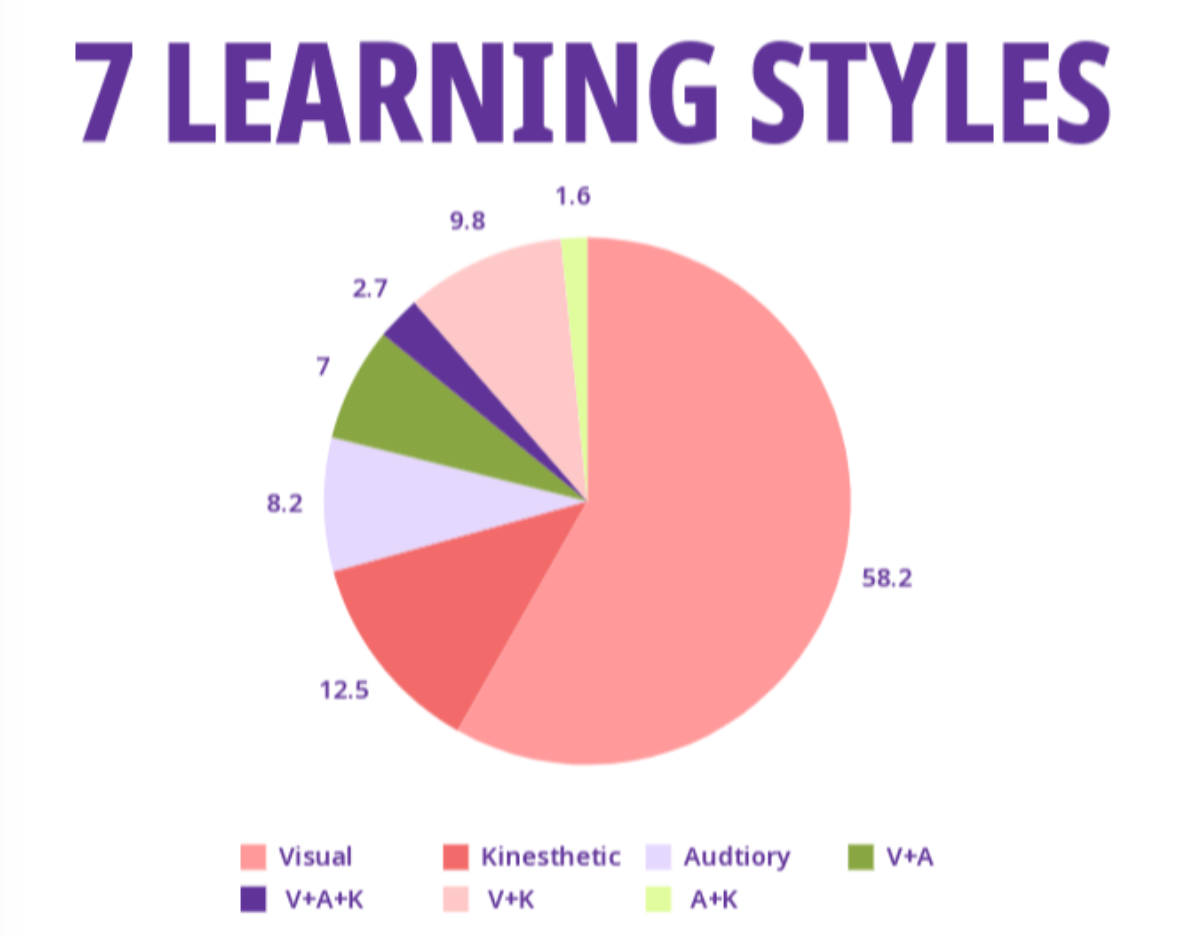
圓餅圖也是生活或工作中都常見的Excel圖表,無論是報告、簡報或社群素材都適用。圓餅圖的最大優點是直觀,能清楚顯示各部分佔整體的比例。
在製作圓餅圖之前,若能事先準備好幾項關鍵資料與設定,就能讓圖表又準又美。以下是製作圓餅圖前必備的「三大準備工作」:
1.確保資料可以加總為100:
圓餅圖的重點在於呈現「各部分比例」,因此所有項目必須屬於同一類別、單位一致且沒有重疊。最重要的是,各項目的數值必須加總為100。
2.分類數量控制在8個以內:
圓餅圖可以用面積來看出哪個項目的占比最大,以及次要的項目,但是分類太細,出現十個以上的選項,就會讓圖表「碎片化」;建議小項可以合併為「其他」即可。
3.先想好敘事重點:
標題是整張圖表的亮點。與其寫「2024年營收比例分析」,不如明確說出結論,例如「北區營收占全國35%,穩居第一」。這樣能讓圖表在出現的瞬間,就直接看見故事。
如何製作圓餅圖?製作步驟有哪些?
1.準備數據並插入圖表:
確保數據包括類別和對應的百分比。選擇需要的數據範圍,點擊「插入」,然後選擇「圓餅圖」樣式。
2.調整圖表設置:
可以添加數據標籤,顯示每個部分的具體數值或百分比。建議無論項目多寡,都應該要呈現百分比,否則即使知道各項目的占比排序,仍很難直接用肉眼猜出實際的比例。
3.運用場景:
圓餅圖常用於財務報告,展示公司各部門的預算分配,或在市場分析中顯示不同消費者群體的市場份額。
▲圖/擷取自Canva免費圖庫
折線圖怎麼做?需掌握的關鍵3重點
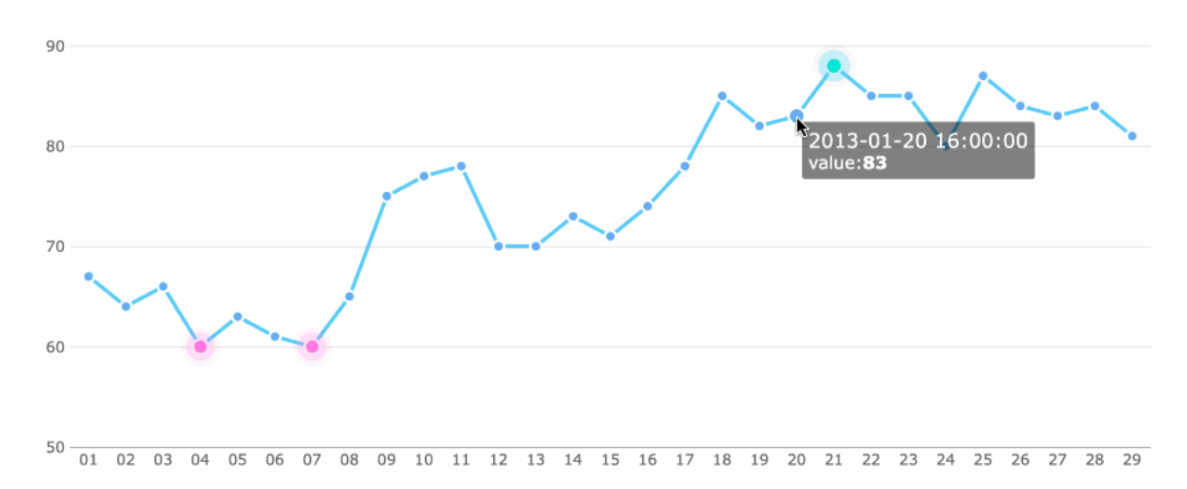
折線圖(Line Chart)是最能展現「變化趨勢」的圖表之一,特別適合用來顯示時間序列資料,例如銷售成長、流量走勢、指標波動等。要做好一張折線圖,需掌握以下三件事:
1.先釐清「時間軸」與「趨勢重點」:
折線圖的靈魂在於「凸顯變化」。製作前,先確定你要呈現的橫軸是什麼時間單位(如月、季、年、週),再確認觀眾應該關注哪段趨勢──是穩定成長、劇烈波動,還是轉折點?
舉例來說,如果你想強調「第二季成長顯著」,那就要在時間軸上清楚標示這段期間,甚至用顏色或標註文字突顯重點。
2. 比例尺務必正確、線條清晰:
折線圖最容易誤導人的地方在於「比例」。Y軸應該從零開始或至少標示出起點明確的數值,否則容易讓細微差距被誇大。
線條方面,一張圖以3條線以內為佳,若超過容易讓人混亂。若真的必須比較多組資料,可用不同線型(實線、虛線、點線)或明度來區分,而不是讓圖表變得五顏六色。同時,標籤要靠近折線末端,視覺上會更乾淨。
3.用設計引導觀眾焦點:
折線圖屬於「時間故事圖」,好的設計能讓讀者自然看出重點,例如用主色線條呈現主要趨勢,其他線條則用灰色。要說好一個故事,就要在關鍵的轉折處標註關鍵點,例如「7 月創歷史新高」。此外,背景保持純白或淺灰,避免視覺干擾。
最後,下一個好標題也是必要的,圖表的標題就要破題,例如:「網站流量連三月上升,創一年內新高」。
折線圖的製作步驟有哪些?
1.準備數據並插入圖表:數據應包括時間(如日期)和對應的數值。選擇需要的數據範圍,點擊「插入」,然後選擇「折線圖」樣式。
2.調整圖表設置:插入折線圖後,先點一下圖表,右上角會出現一個「+」的按鈕:勾選「圖表標題」,點選標題文字,改成有意義的句子,例如:「2024 年每月網站流量趨勢」、「近一年銷售額變化:Q3 開始明顯成長」。
3.如果是給不熟資料背景的人看,可以再補上橫軸與縱軸標題:勾選「軸標題」,在 X 軸輸入例如「月份」,Y 軸輸入「營收(萬元)」或「造訪人次」。軸標題能避免讀者誤解數字單位,尤其是報告或簡報裡,單位寫清楚很重要。
運用場景:折線圖適用於業務報告,展示每月銷售趨勢,或在氣象報告中顯示氣溫隨時間變化的情況。
▲圖/擷取自免費簡報素材網站Finereport
散點圖怎麼做?必知的3要件
要讓散點圖真正發揮洞察力,掌握以下三件事最關鍵:
1.選對資料:兩個維度要能比較:
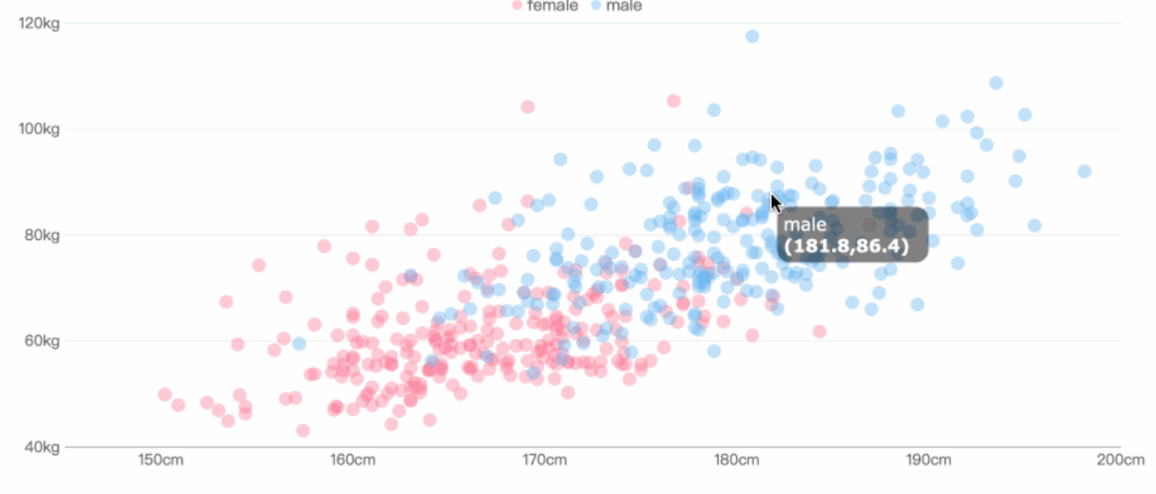
散點圖每一個點,都代表一筆「成對資料」。在開始前,先準備兩組可量化的數據,例如「廣告支出(X 軸)」與「銷售額(Y 軸)」。重點是兩者必須存在邏輯上的連動關係,否則圖形再漂亮也看不出趨勢。
值得注意的是,資料筆數最好超過20筆,數據太少很難看出模式。另外,若有極端值(outlier),別急著刪除,先思考它是否反映特殊情況。
2.清楚標軸與比例:
讓關聯可讀:X 軸與 Y 軸是散點圖的靈魂。為兩軸加上具體標題與單位(例如「每日預算(萬元)」 vs. 「曝光次數(千次)」),才不會在判讀圖表時產生錯誤。
3.強化故事重點:
讓圖表說出結論:完成圖表後,別讓圖表只是「一堆點」。建議可以加入趨勢線(Trendline),自動顯示兩者關係方向,是正相關、負相關,或幾乎無關。另外,也要記得用插入文字標註出關鍵點(例如最高銷售或最低成本),讓讀者知道該看哪裡。
散點圖的製作步驟有哪些?
1.準備數據並插入圖表:
數據應該包括兩組數值,通常是 X 軸和 Y 軸的數據。選擇需要的數據範圍,點擊「插入」,然後選擇「散點圖」樣式。
2.調整圖表設置:
可以添加趨勢線,顯示數據的整體走向。如果資料群過於密集,可以略微調整透明度或使用小型標記點,讓重疊區更清楚。
3.運用場景:
散點圖可用於顯示自變數與因變數的關係,或在市場分析中展示廣告支出與銷售額之間的關聯。
▲圖/擷取自免費簡報素材網站Finereport
面積圖怎麼做?需掌握的關鍵2重點
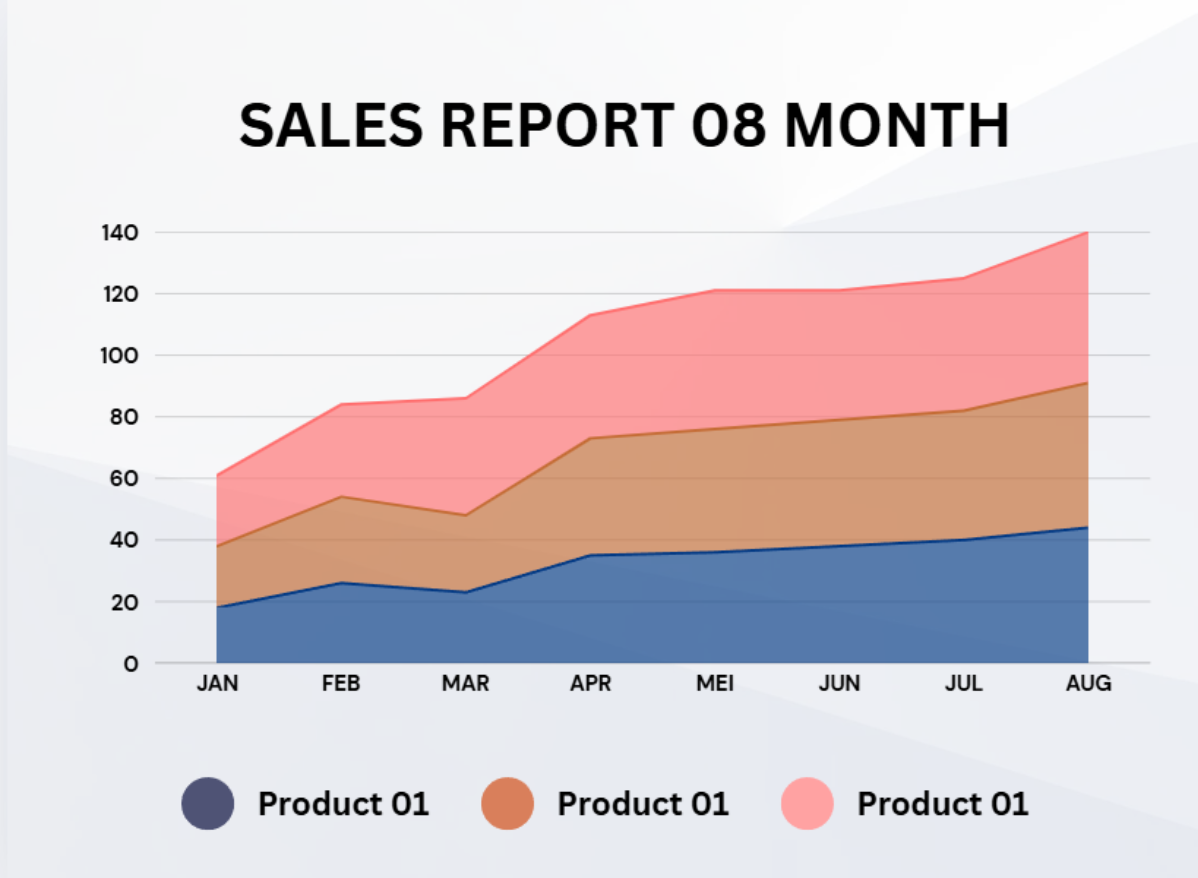
面積圖(Area Chart)常被忽略,但其實是介於「折線圖」與「堆疊圖」之間的強大工具,既能呈現趨勢,也能展現「量的占比」,適合展示數據隨時間變化的情況,特別強調累積數據的變化趨勢。製作面積圖之前,應該留意以下兩個重點:
1.突出「整體變化」與「量的對比」:
面積圖最適合用來呈現「隨時間累積的變化」,或「不同項目在總量中的貢獻」。在製作前,必須先確認你的數據能被連續加總,例如營收成長、流量來源、能量消耗等。
2.清楚標示軸線與比例,讓「量感」真實:
面積圖容易誤導的地方在於面積會放大視覺差距。為避免錯覺,必須讓 Y 軸從 0 起算,並維持一致的比例刻度。
面積圖的製作步驟有哪些?
1.準備數據並插入圖表:
數據應該包括時間和對應的數值。選擇需要的數據範圍,點擊「插入」,然後選擇「面積圖」樣式,。若使用的是單一資料列,能強調成長與波動的規模感。多組資料列時,可使用「堆疊面積圖」,觀察各部分如何構成整體。但要注意的是,項目應控制在3到4項內,否則層層堆疊會讓圖表變得難以辨識。
2.調整圖表設置:
另外,建議加上明確的時間軸(X 軸),讓觀眾知道變化發生的節點。且不建議使用 3D 效果或漸層太強烈的顏色,否則容易破壞數據判讀。最好能:可以添加標題,並調整顏色使圖表更加醒目。
3.運用場景:
面積圖常用於財務報告中,顯示多個產品銷售額隨時間的變化,幫助分析各產品的市場表現。
▲圖/擷取自Canva免費範本
圖表進階功能一:動態圖表
動態圖表是 Excel 中的一種特殊圖表,它可以隨著數據的改變而動態更新,適合用於展示變化頻繁的數據。製作步驟如下:
1.準備數據,並需求選擇並製作一種圖表類型。
2.選取數據範圍,並點擊「插入」->「表格」。
3.此時數據已被轉換為表格,只要更新表格內的數字,圖表也會跟著自動更新。
圖表進階功能二:組合圖表
若要在圖表中強調不同種類的資訊,可以組合兩張或更多圖表。例如將顯示價格的折線圖與顯示銷售量的直條圖加以組合。製作步驟如下:
1.選擇數據範圍。
2.點擊「插入」選項卡,選擇「組合圖表」。
3.選擇所需的圖表類型並調整設置。
製作 Excel 圖表時的常見問題
問題一:無法正確顯示數據
常見問題通常是選取的數據範圍不正確,或數據格式不一致(如數字被格式化為文本或日期格式不同)。這時可以檢查數據範圍,確保包含所有必要數據,並確認格式正確。如有需要,可使用「文本轉列」功能將文本格式的數字轉換為數字格式。
問題二:圖表未更新
如果圖表未能自動更新,可能是因為數據來源沒有設為動態範圍,或更新後未保存檔案。為避免這種情況,將數據轉換為表格,圖表就會自動更新。
問題三:圖表顏色不一致
顏色不一致會影響圖表的可讀性。可以選擇統一的顏色方案或手動調整顏色,確保相同類別的數據使用相同顏色。