

報表有小錯誤,在老闆心中是大扣分!2個Excel驗算功能,做出「零誤差」報表
 圖片來源:Cheers編輯部、時報出版
Excel檢查工作超級重要
無論再怎麼小心,計算還是有可能出錯,失誤不可能完全避免,但我們可以在這樣的前提之下,學習一些有效的檢查方式。
檢查Excel計算有三個重點。
第一個重點是,每計算一次,就要檢查一次。
如果一再拖延,認為:「等做完一個段落,再一次檢查就好了。」最後通常會不了了之,而且也搞不清楚前一次檢查到哪裡了,所以請養成每計算一次就檢查一次的習慣。
第二個重點是,所有的儲存格都要檢查。
因為Excel表格中所有的數字都互有關連,只要有任何一個地方出錯,都會影響到最後的結果。要是太過輕忽,認為:「只要檢查一半左右就差不多了吧。」結果就在沒有檢查到的地方出錯。所以,請一定要把所有的儲存格都檢查過一遍,Excel的工作就是要這麼仔細才行。
最後一個重點是花在檢查上的時間。
如果徹底遵守前面提到的兩個重點,花在檢查上的時間就跟計算的時間相去無幾。各位在操作Excel的時候,如果覺得:「咦?怎麼這麼快就檢查完畢了?」代表檢查得還不夠徹底,必須特別注意。「檢查的時間」=「計算的時間」,這一點請務必牢記在心裡。
接著,我們就來了解一下計算的檢查方法吧。
1.〔F2〕鍵
檢查數字的方法之一,是按﹝F2﹞鍵。我想,這個方法應該有不少人知道。先點選有算式的儲存格,按一下﹝F2﹞鍵,就可以知道計算的內容。如果是手動輸入的儲存格,則不會顯示算式,所以也可以藉此確認是否為手動輸入。
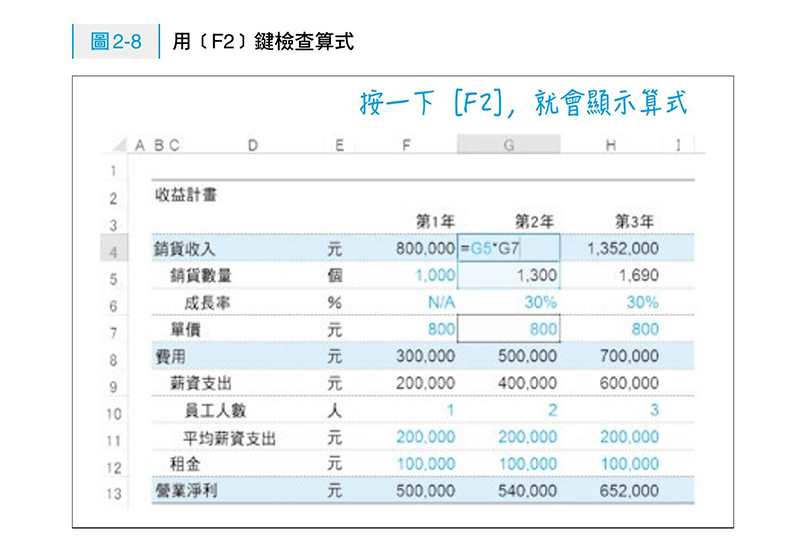
圖2-8是在儲存格G4按一下﹝F2﹞鍵之後出現的畫面,我們可以看出,G4的數字是G5×G7的結果。要知道算式是參照哪些儲存格,按一下﹝F2﹞鍵便一清二楚,對於算式的檢查工作來說非常方便。
2.追蹤功能
檢查計算的時候,比起按﹝F2﹞鍵,我更常使用另一個功能,那就是「追蹤」功能。接下來,就用圖表來說明追蹤功能吧。
追蹤功能可以分為「追蹤前導參照」和「追蹤從屬參照」兩種。
「追蹤前導參照」會以箭頭標示出一個儲存格的算式,是參照了哪些儲存格。比方說,在圖2-10中,當我們想知道第二年的銷貨收入,也就是儲存格G4,是使用了哪些儲存格的數字計算出來的結果,就可以利用追蹤功能。以這個例子來說,使用到的儲存格就是銷貨數量G5和單價G7。