【職人必備工具】「Excel最強使用法」,快速解決麻煩報表
 圖片來源:unsplash
將「普通圖表」變成「專業圖表」的五項專業技巧
讓Excel 的圖表變得更簡單易讀
由於預設的Excel 圖表保有最低限度的品質,但很少人會想進一步提升,就是可惜的地方。大部分的人都在使用「差強人意的圖表」,若能提出「更好的圖表」就有機會脫穎而出。
不過,若為了提升品質而耗費太多時間,那就毫無意義。接下來,將介紹的幾項技巧最長只需要幾分鐘,最短只需要幾秒就能改善圖表。
一般圖表與優質圖表
圖說:除了圖表的顏色、資料標籤以外,其餘都採用預設值的圖表。
雖然不算難以閱讀,但是格線過多、文字過小等一些小問題還是很多。
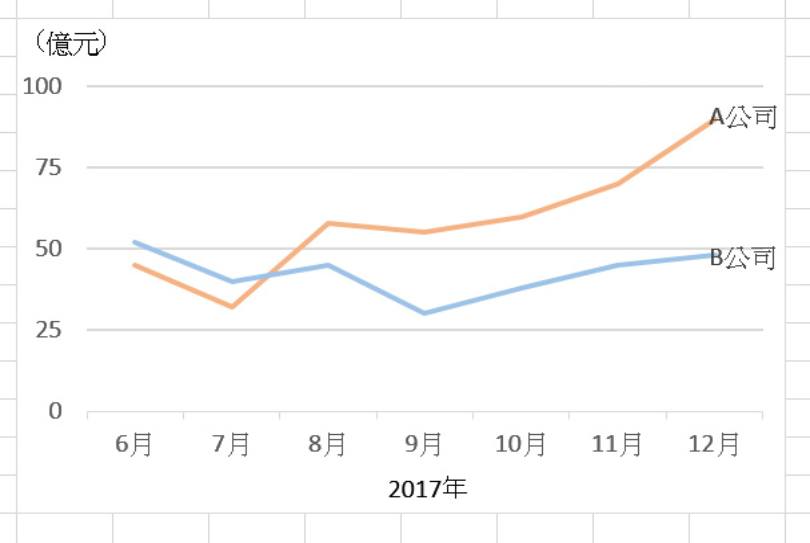
圖說:改善後的圖表。除了字型變大之外,也追加了單位與年度。格線減少後,易讀性也大幅提升。
重點1.調大字型
預設的Excel圖表文字都太小,建議大家調整成12~14點的大小會比較適當。圖表標題大概是14點的大小,資料標籤或圖例則是12點左右的大小。
要調整圖表的文字大小請執行下列步驟。
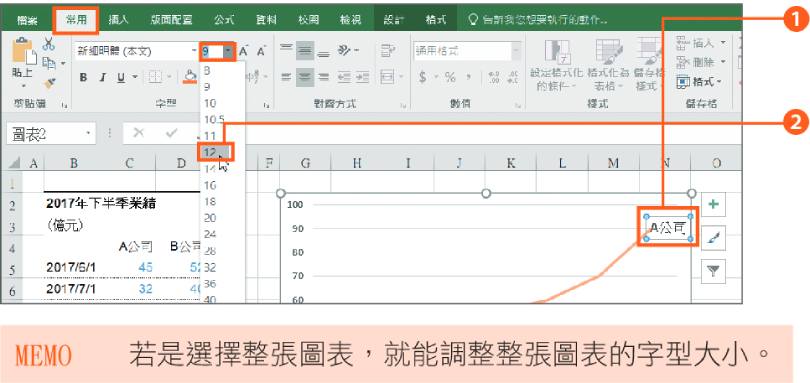
圖說1.點選要調整字型大小的圖表項目。
圖說2.在「常用」索引標籤的「字型大小」,再選擇「12」。
重點2.讓斜線的座標軸標籤變得容易閱讀
座標軸標籤的字數一多,無法完整收錄時,Excel就會自動將文字轉換成斜字。傾斜的文字並不好讀,請盡可能避免這種情況。特別容易發生在座標軸標籤顯示日期的時候。
假設日期是傾斜的,可透過下列步驟只顯示月份,然後統一在圖表下方顯示年度。
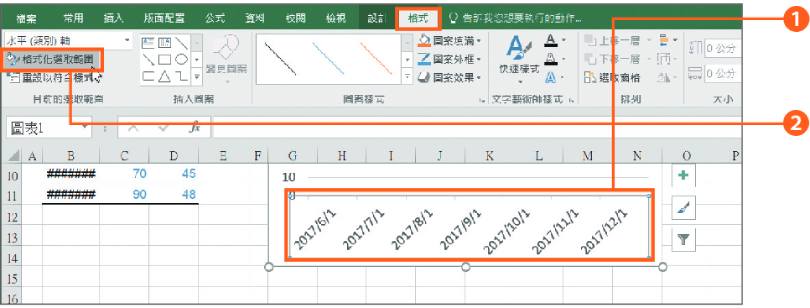
圖說1.點選日期座標軸,切換成選取狀態。
圖說2.點選「格式」索引標籤的「格式化選取範圍」。

圖說3.折疊「座標軸選項」。
圖說4.展開「數值」。
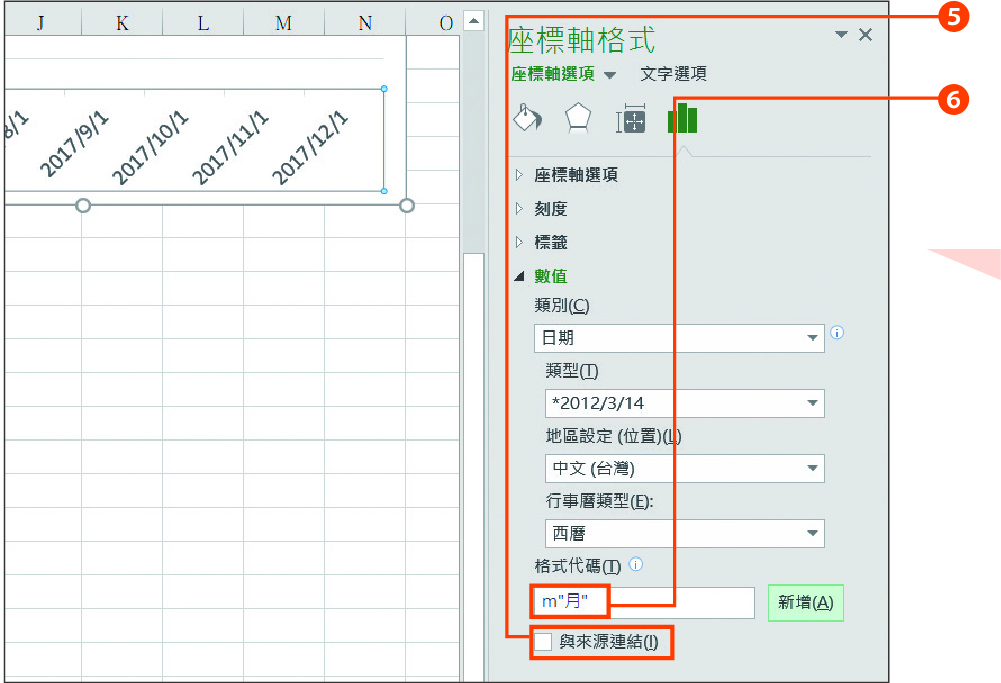
圖說5.取消「與來源連結」。
圖說6. 在「格式代碼」輸入「m"月」,再點選「新增」。
MEMO:在「格式代碼」輸入的「m」代表日期的「月」。
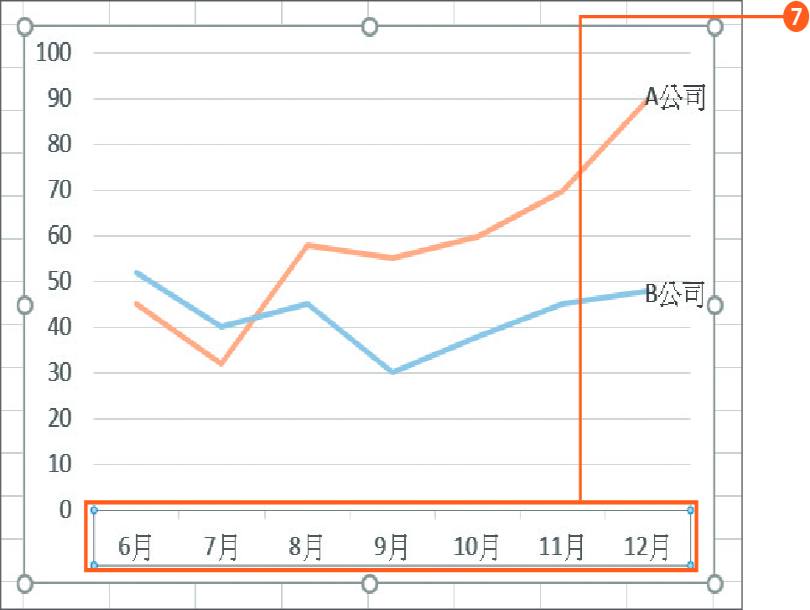
圖說7.圖表的水平軸刻度轉換成月分了。
在座標軸追加「年度」的步驟如下。
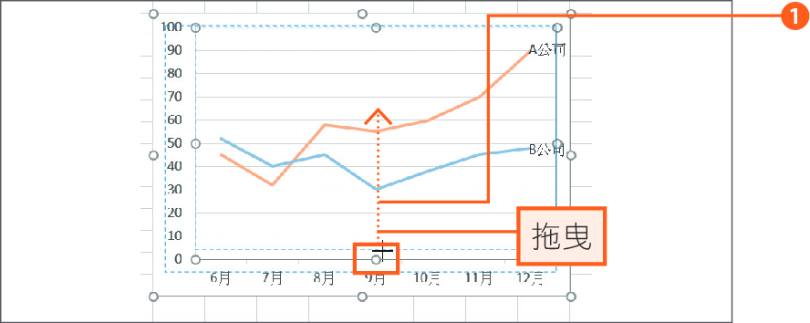
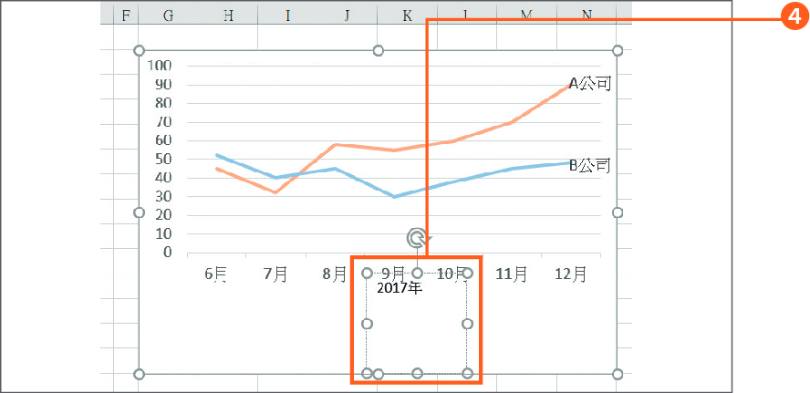
圖說1.縮小繪圖區,在圖表下方騰出配置文字的空間。

圖說2.在「格式」索引標籤的「插入圖案」功能區點選「文字方塊」。
圖說3.點選要配置文字的位置。
/p>