

報表有小錯誤,在老闆心中是大扣分!2個Excel驗算功能,做出「零誤差」報表
 圖片來源:Cheers編輯部、時報出版
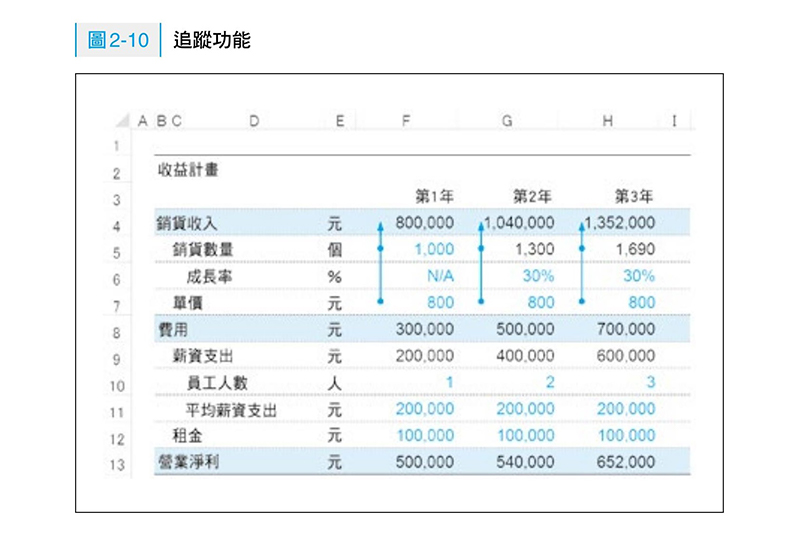
這個功能最方便的地方是,可以同時顯示多個算式的前導參照,圖2-10就同時顯示了第一年的銷貨收入(儲存格F4)、第二年的銷貨收入(儲存格G4)和第三年的銷貨收入(儲存格H4)這三個算式的前導參照。
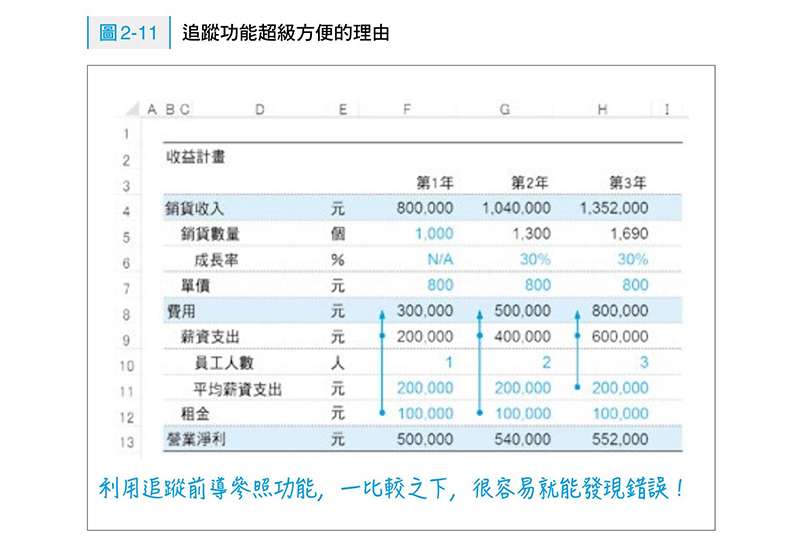
如圖所示,當我們利用追蹤前導參照的功能,把這些計算公式相同的算式放在一起比較時,如果有誤算,很容易就能看出來。例如在圖2-11中,只要和第一年及第二年的費用前導參照互相比較,就可以看出第三年的費用(儲存格H8)計算中遺漏了「租金」的項目。
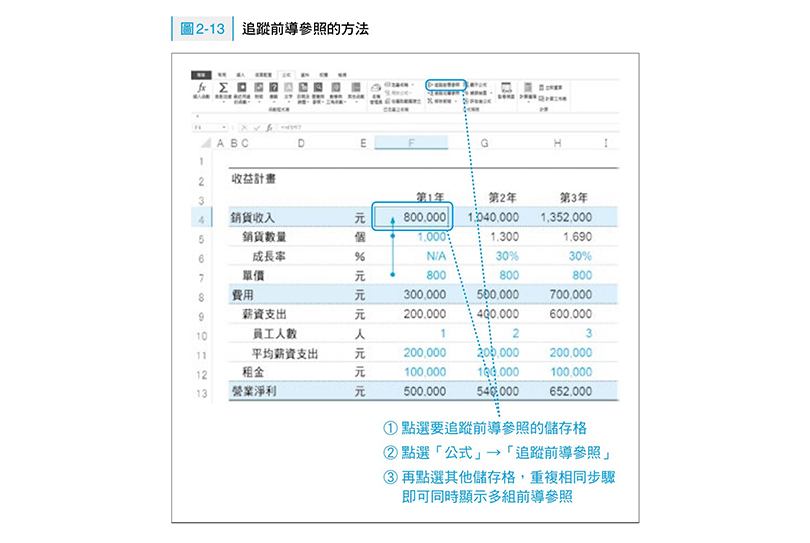
關於追蹤的操作步驟,請參考圖2-13和圖2-14。
我有很多機會看到其他人製作的Excel表格,大家都習慣使用﹝F2﹞鍵來檢查算式,所以算式本身通常沒什麼大問題。比起這個部分,參照的儲存格反而更容易出錯,因為使用「複製貼上」的功能時,參照來源很可能一不小心就跑掉了。這種失誤很常發生,務必格外當心。
按﹝F2﹞鍵,只能顯示一道算式的內容,無法橫向比較,因此即使參照來源跑掉了,也不太容易發現。不過,如果在計算公式相同的算式旁標上追蹤箭頭,一比較之下,如果有錯誤的地方,很容易就能發現。這是追蹤功能的一大優點,一目瞭然又方便操作。
追蹤的另一項功能「追蹤從屬參照」,則可以幫助我們檢查從屬參照的儲存格,這也是﹝F2﹞鍵所沒有的功能。
圖2-12是一張用「單價×銷貨數量」計算銷貨收入的表格,當我們想確認儲存格B4的單價數字是否確實被包含在銷貨收入的算式中時,只要點選儲存格B4,再標上從屬參照的追蹤箭頭,如同圖2-12右方的表格。這麼一來,我們就可以看出B4的數字被包含在每一道銷貨收入的算式中。
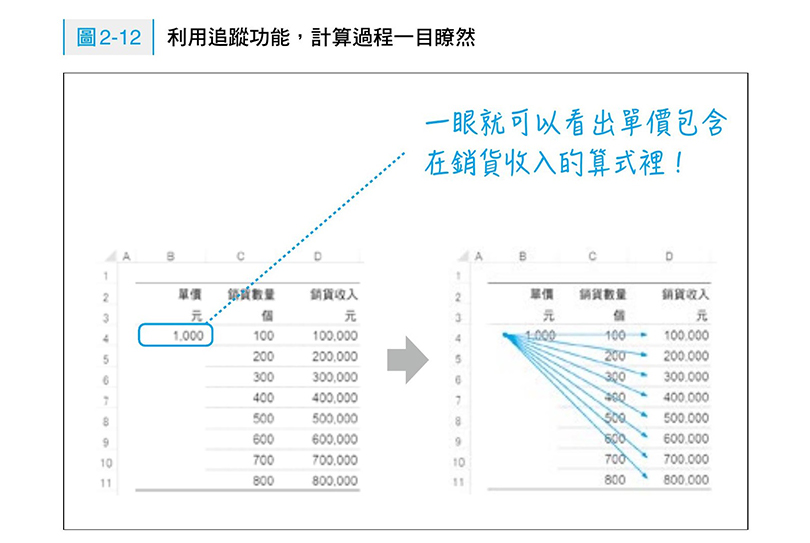
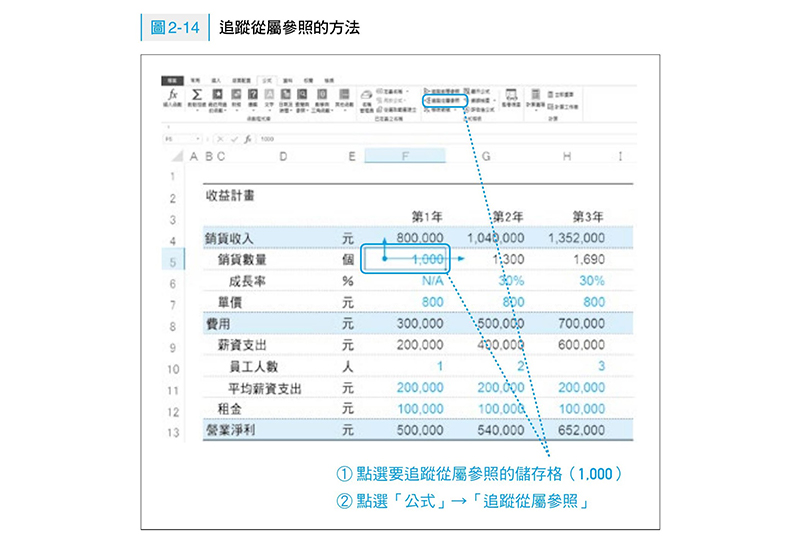
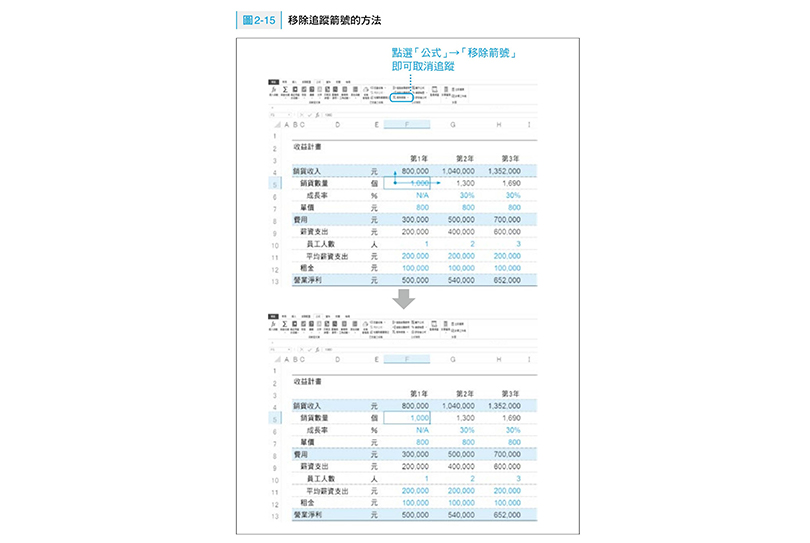
像這樣標示追蹤箭頭,就可以利用圖像來檢查計算,非常簡單明瞭。追蹤是檢查計算時經常使用的功能,也請牢記這個功能的快速鍵吧。記下快速鍵,就可以省略掉移動滑鼠、點選功能等一連串麻煩的程序。
順帶一提,在我的Excel講座上,第一堂課是以格式和計算的檢查工作為重點,但我一定會在一開始就聲明:「不需要硬背快速鍵。」理由是,與其一味地想加快計算速度,而硬背快速鍵,我更希望大家重視基本的格式和計算的檢查工作。因為就算計算速度再快,如果完成的Excel難以理解或錯誤百出,那也沒有意義。