

報表有小錯誤,在老闆心中是大扣分!2個Excel驗算功能,做出「零誤差」報表
作者/熊野整 | 時報出版 | 2020-11-09
瀏覽數
25849
在製作Excel報表時,無論再怎麼小心,計算還是有可能出錯,失誤不可能完全避免,但我們可以在這樣的前提之下,學習一些有效的檢查方式。
 圖片來源:Cheers編輯部、時報出版
不過,追蹤功能的快速鍵是我唯一會強調「請務必牢記」的快速鍵,因為它是檢查計算時不可或缺的重要功能。
那麼,追蹤功能的快速鍵是什麼呢?追蹤前導參照是﹝Alt﹞﹝M﹞﹝P﹞,追蹤從屬參照是﹝Alt﹞﹝M﹞﹝D﹞,移除箭號是﹝Alt﹞﹝M﹞﹝A﹞﹝A﹞。
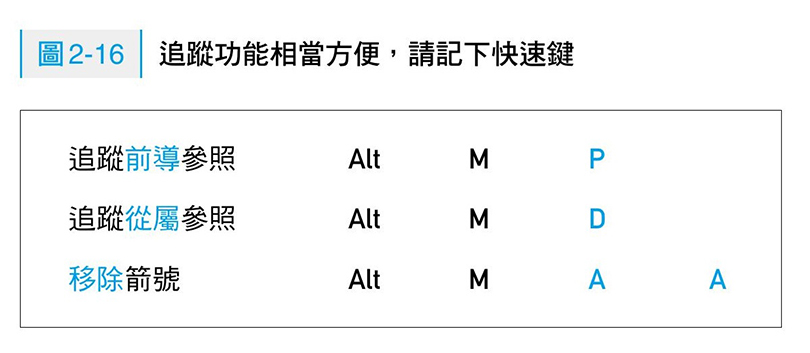
請注意,﹝Alt﹞鍵必須單獨使用才行,和﹝Ctrl﹞鍵的組合式快速鍵不同,﹝Alt﹞鍵並不是和其他鍵同時按下。以追蹤前導參照為例,快速鍵是依序按下﹝Alt﹞﹝M﹞﹝P﹞,換句話說,操作時必須連續按三次鍵盤。
上萬名上班族強推的必備案頭書!非一般Excel操作指南。更多內容詳見《外商投資銀行超強Excel製作術》>>>