

很少人知道但超好用的10大數位工具!至少幫你省下40%工作時間
 圖片來源:翻攝自Contactplus
高生產力不能沒有的十大數位工具
1.Contacts+
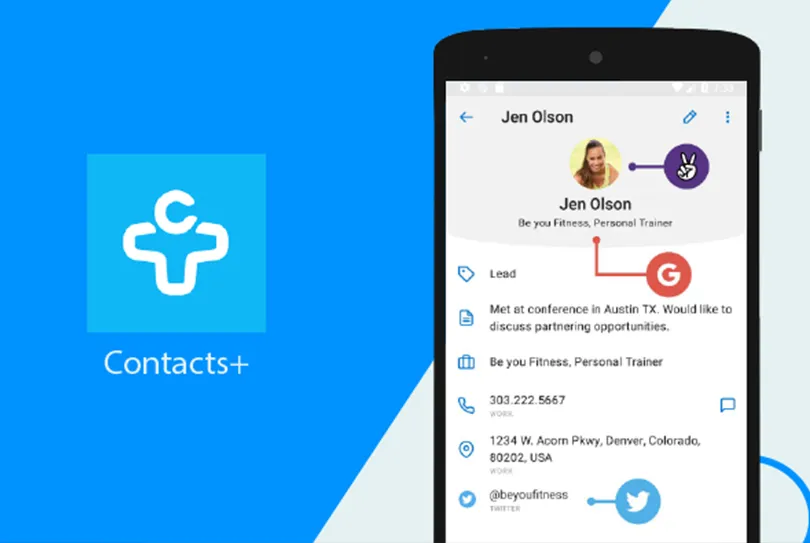
如果有一個陌生人帶著商業企劃案找上你,在回覆前,你可能想先認識一下對方是什麼樣的人、做什麼樣的工作。與其浪費時間在領英網站上篩選搜尋結果,你可以安裝Gmail擴充元件「Contacts+」。這個擴充元件會立刻在螢幕的右側,秀出對方在領英網站和社群媒體上的資訊,包括照片、所在位置、職稱、過去做了什麼工作等等。撰寫本書的當下,我們還沒有找到任何Outlook 的工具可以與之匹配。
2.Clearbit Connect
假如你要找不認識的人的電子郵件帳號,你只要在Gmail或Outlook的擴充元件Clearbit Connect上輸入對方的姓名和公司名稱,就可以找到了。你甚至可以找出道瓊(Dow Jones')各龍頭企業首席營運長的電子郵件帳號。你每個月可以查詢100次,對於大部分的使用者來說,已經足夠了。
使用這個服務的交換條件是,你要同意讓Clearbit取用你的聯絡人資料,想必你對它的運作方式大概有概念了吧。假如你透過Clearbit還是找不到你要找的電子郵件帳號,可以試看看Hunter。它會搜尋某家公司所有可以公開取得的電子郵件帳號,利用這些資料,找出電子郵件帳號的格式, 例如:「名.姓@公司名稱.com」([email protected])。
3.Acrobat Reader或Preview
若是有人傳送了一份合約或檔案,需要你簽名後回傳,不要再浪費時間把資料印出來、簽名、掃描,再回傳了。用Acrobat Reader或是蘋果電腦系統下的Preview插入你的簽名即可,不過,你得先把自己的簽名數位化,這項工作讓電腦內建的攝影機處理就沒問題了。若你是透過Docusign這種平台收到檔案,就當我沒說剛剛的內容。
4.AutoPagerize
如果你覺得自己在瀏覽谷歌或亞馬遜的搜尋結果時,滑鼠要一直按「下一頁」很浪費時間,AutoPagerize可以把很多頁的網站轉成單一可捲動頁面,解決你的問題。
5.Expensify
使用Expensify做差旅費報告可以事倍功半,節省一半時間。一收到發票的電子郵件, 只要轉寄給[email protected]即可。如果是紙本收據,你只要拍張照片,Expensify就會利用文字辨識軟體,將內容數位化。
6.One Tab
Chrome瀏覽器的One Tab擴充元件能讓你滑鼠一點就關掉所有的分頁。你也可以用它關掉某一組分頁,例如:關掉你正在使用的頁面右邊的所有分頁。