

Tableau是什麼?一鍵匯出專業數據分析圖表
 圖片來源:unsplash、Tableau官網
透過Tableau,他們建立了多達1,500個左右的模板,更清楚檢視不同屬性的資料,分門別類進行處理,藉此減少了43%的通話量,並將客戶服務分析時間減少了50%。
威訊通訊的資料分析資深經理達亞摩(Sid Dayama)説:「儀表板有助於我們優化客服中心的營運,藉以減少客戶多次致電聯絡的需求。監控這些符合時間效益的儀表板,提升了客戶的滿意度和事件解決率,並且逐漸減少通話和派遣次數,降低我們的營運成本。」
關鍵5步驟,看出Tableau的魅力
Tableau到底有多神?以下5個步驟,解開Tableau厲害之處!
1. 快速帶入、分類資料

打開Tableau後,選取「新增-工作簿」後,就能在新的工作簿中上傳資料。
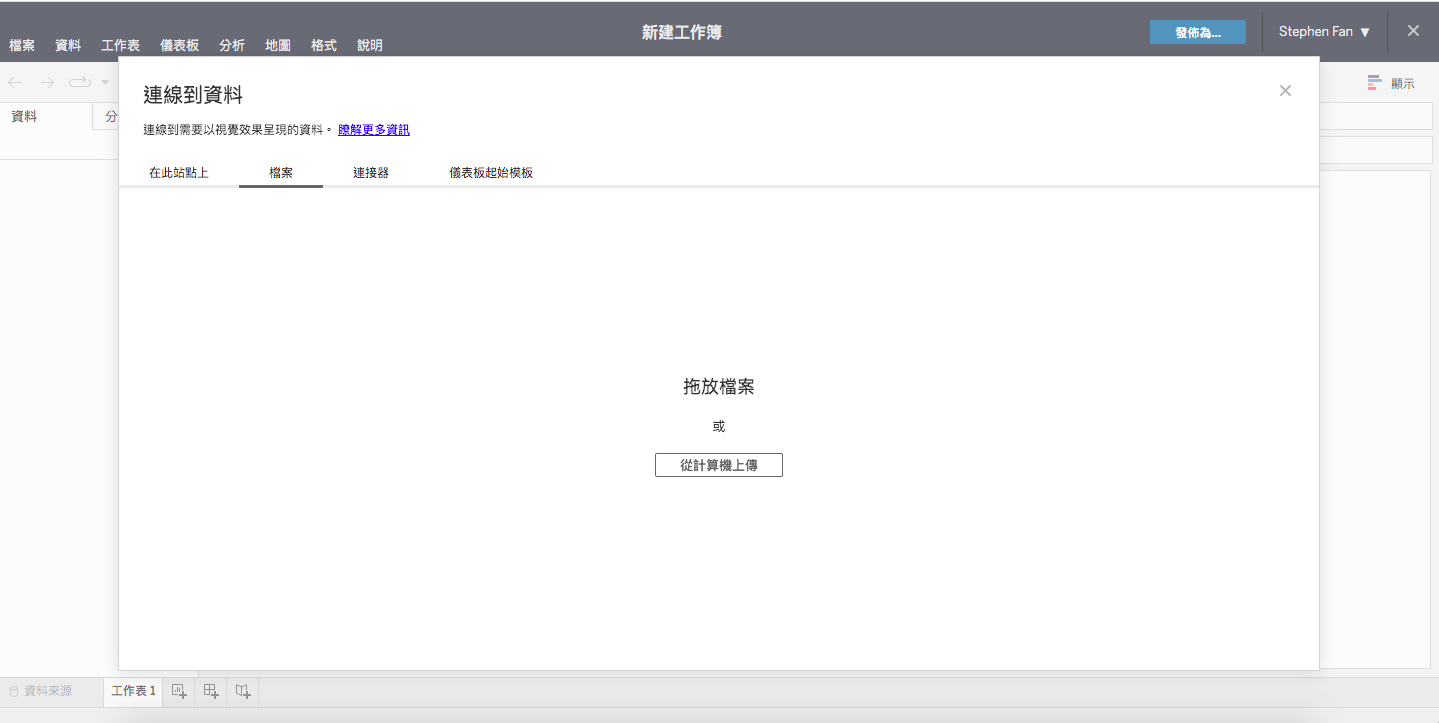
這時,可以選取從左到右的三種管道「檔案」、「連結器」、「儀表板起始模組」輸入資料:
(1)檔案:輸入電腦當中的資料。
(2)連結器:打開「Google CloudSQL」、「OneDrive」...等雲端資料庫,並且從此輸入資料。
(3)儀表板起始模板:使用Tableau的內建模板。
此時選取「檔案」,並且輸入由Tableau提供的、密密麻麻的「超級市場」數據(圖3),沒幾秒鐘就可以立即完成載入。
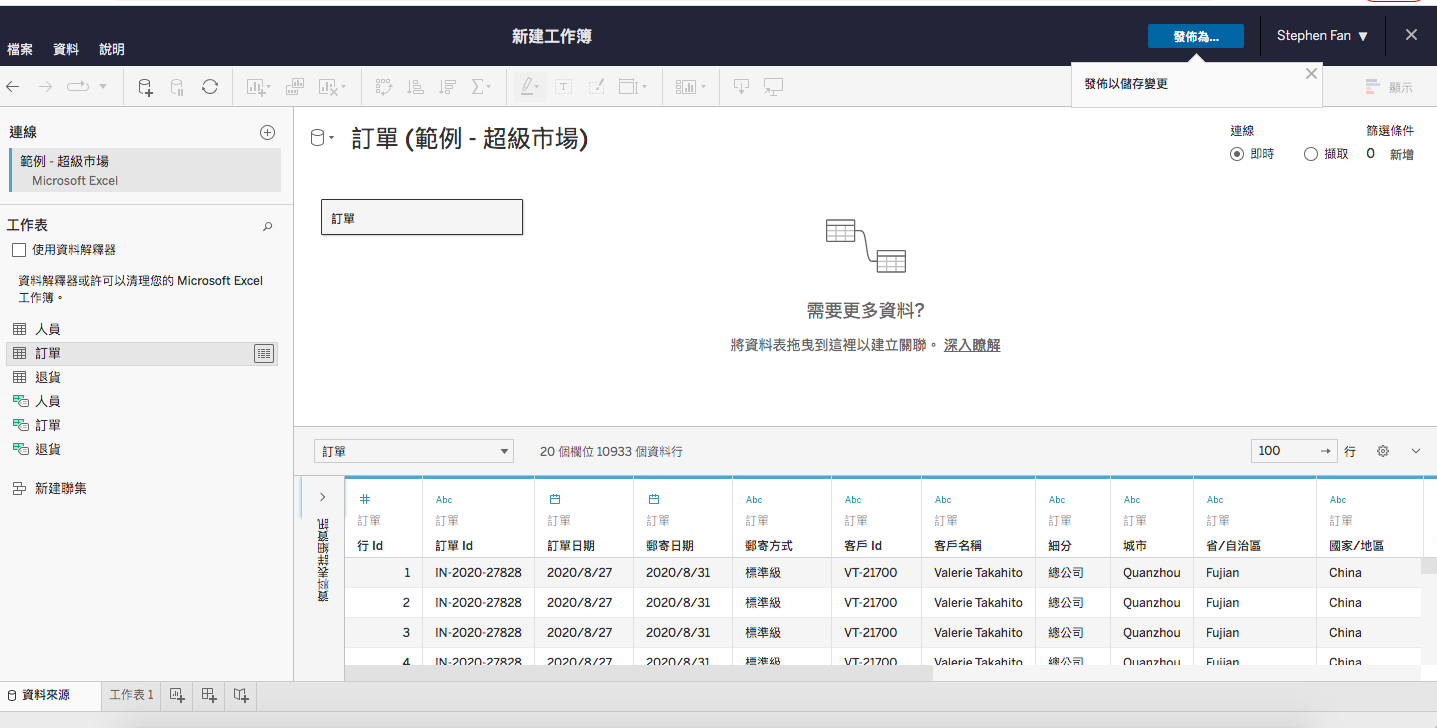
在其他軟體如Excel,如果遇上數十萬筆資料,常會出現卡頓的情況,但Tableau經過系統優化,就算是千萬級別的資料量也可以輕鬆載入,如果是使用高效能的電腦,還可以載入上億筆資料,不用再像過去分成好幾個檔案進行處理,費時又費力。
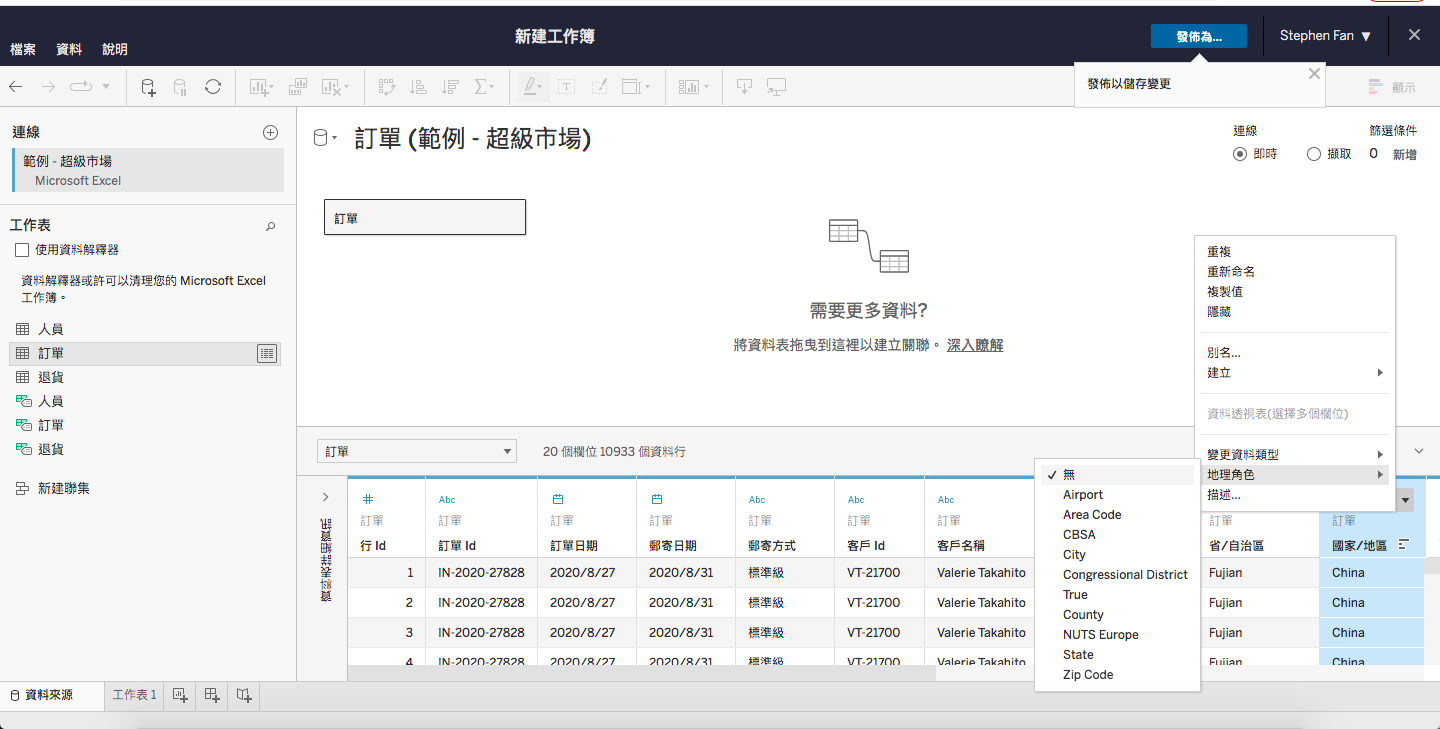
更酷的是,Tableau還會自動辨識「地理角色」,只要人口超過15,000人的城市都沒問題,而且不僅如此,就連機場、郵遞區號也辨識的出來!
2. 內建模板
若選取「儀表板起始模板」,就會出現Tableau內建的模板,可依需求挑選適合的模板。
透過這些模板,經理人、分析師不用再將資料一一向IT人員交代、解釋,自己隨手拖拉放,就能在模板上讓數據變成自己想要的樣子。
以下有三個比較常見的模板:

●Marketo:作為「行銷」用途的儀表板,將有關行銷活動效果、客戶活動、網站互動...等數據資料放到這個儀表板上,就可以立即美觀又清晰地一目瞭然。
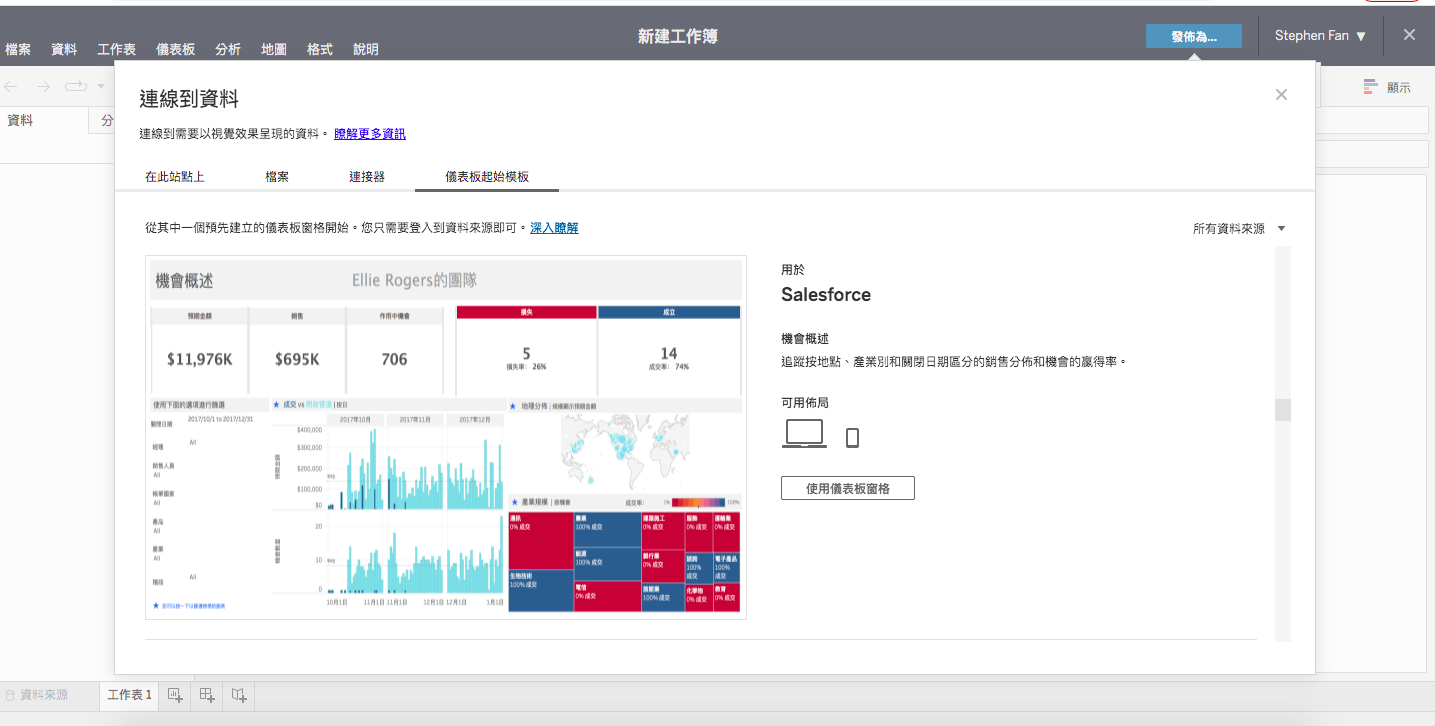
●Salesforce:適用於「銷售」數據的儀表板,日期、地點、產業別的銷售資料都可以立刻分門別類,一手掌握。
(責任編輯 / 洪于雅)