

-
EXCEL葵花寶典
- XLOOKUP怎麼用?
- VLOOKUP函數用法
- VLOOKUP查詢
- 四捨五入教學
- 合併儲存格
- COUNTIF函數
- Excel巨集
Excel大量資料比對技巧:最強Excel函數XLOOKUP怎麼用?
作者/黃奕霖、陳建銘 | 2025-12-07
瀏覽數
438620
許多人用Excel統整資料時,常以Vlookup及Hlookup兩種函數進行輔助,但你知道更新的Xlookup如何使用嗎?
 圖片來源:Freepik
讀完這篇文章,你可以學到的3件事:
- 學會用Xlookup與Vlookup函數,讓你可以省去填寫表格欄位的時間。
- 相較於Vlookup,Xlookup的功能更全面,能解決所有表格查詢問題。
- 善用Xlookup功能,可以一秒查找所有業務員的業績表現。
XLOOKUP是什麼?XLOOKUP與VLOOKUP怎麼用
XLOOKUP是Excel的查詢函數,當你需要在大量資料進行比對查詢時,可以搜尋對應欄位、並幫助回填另一資料值,實現表格資料的自動化。
VLOOKUP函數具備同樣功能,但XLOOKUP函數能完成縱向、橫向查表,功能更加全面。
什麼情況會用到XLOOKUP與VLOOKUP?Excel大量資料比對時的好幫手
舉例來說下圖為業務組銷售資料,要完成填寫F2的「銷售單價」欄位,就需要一一找到對應的產品售價、並乘上銷售數量。這方法當然可行,但若遇到資料龐大時,就會顯得沒效率。
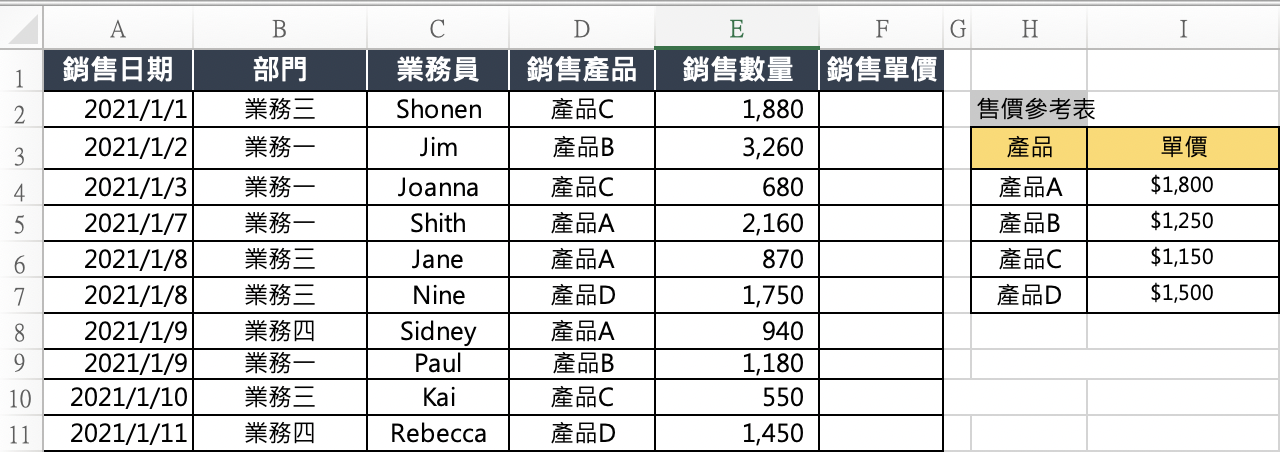
這時候,就可以運用查詢函數,在F2儲存格套入Xlookup或Vlookup的函數公式來自動計算。
以下是Xlookup和Vlookup的個別操作方式,讓你看出兩者間的差異。
使用「VLOOKUP」進行大量資料比對:
=VLOOKUP(lookup_value, table_array, col_index_num, [range_lookup])
=VLOOKUP(用來對比的資料, 被對比的資料範圍, 指定的欄位, [比對的方式])
第一個引數代表用來對比的資料,使用的是D排「銷售產品」,對應於F2的值是D2(產品C);第二個引數則是被對比的資料範圍,應為畫面右側的售價參考表「H3:I7 」; 第三個引數為指定欄位,指涉需要回填範圍的欄位為2(I欄是指定資料範圍的第2欄);第四個引數比對的方式的值只接受0(false=選擇完全相符的)跟 1(true=選擇大致相符的)。
※備註:參考的表格必須加上固定符號$,打成$H$3:$I$7
按上述原理填入公式後,就會在F2欄位輸入=VLOOKUP(D2, $H$3:$I$7, 2, 0),向下拖曳(複製公式)後,所有單價的數值就會自動填上。
使用「XLOOKUP」進行大量資料比對:
=XLOOKUP(lookup_value,lookup_array,return_array,[if_not_found],[match_mode],[search_model])
=XLOOKUP(用來對比的資料,被對比的列/範圍, 要回傳的資料列/範圍, 沒有查到資料時要回傳的訊息, 查到資料時的比對模式)
第一個引數為用來對比的資料是D2(產品C);第二個引數則是套用比對範圍,找到H3:H7;第三個引數代表要回傳的資料列範圍是I3:I7。
(責任編輯 / 杜韋樺、王穎皓、溫為翔)