
-
EXCEL葵花寶典
- XLOOKUP怎麼用?
- VLOOKUP函數用法
- VLOOKUP查詢
- 四捨五入教學
- 合併儲存格
- COUNTIF函數
- Excel巨集
【含範例】管庫存、績效必學Excel COUNTIF函數
 圖片來源:Freepik
讀完這篇文章,你可以學到的3件事:
- COUNTIF函數的公式非常精簡,只要在COUNTIF後面加上範圍及條件。
- 超過一個以上的條件,要改用COUNTIFS函數來統計。
- 當輸入COUNTIF函數後出現VALUE,代表欄位內的資料類型不一致。
Excel COUNTIF是什麼?
COUNTIF是常見的Excel函數,輸入函數公式就可以快速找到符合特定條件的儲存格資料。COUNTIF函數的公式為:
=COUNTIF(範圍, “條件”)
其中,「範圍」是指需統計的儲存格範圍,如(A1:A30)代表A1欄到A30欄。「條件」就是尋找儲存格的條件,可以是數值、文字或運算符號,如「已完成」、「白天」、「台北」等文字,或是「>5」、「<20」等數值條件。
值得注意的是,若想一次列出多個條件進行搜尋,就必須改用COUNTIFS函數,函數公式:
=COUNTIFS(條件範圍1, “條件1”, 條件範圍2, “條件2”...)
COUNTIF在日常生活中運用範圍廣泛,凡是需處理大量數據皆適用,例如店長要管理各分店的庫存資料,或主管想依員工表現來實行獎勵,COUNTIF都能派上用場。
Excel COUNTIF跟IF有何不同?
COUNTIF和另一個Excel常見函數IF雖然名稱相似,但實際上是大相逕庭,無論功能、用途都有顯著差異。
COUNTIF主要是用來篩選條件、統計數量,IF則著重在依條件來做判斷,並傳回結果。例如:現在有一張期中考全班的成績資料,COUNTIF可以用來統計有多少人得分超過80分、或有多少人不及格;而IF則可以針對個別學生的成績,判別他是否考超過80分、或是否不及格。
Excel COUNTIF案例實戰
情境1:分店庫存管理
假設有位店長,要針對連鎖品牌旗下各分店的商品庫存進行統計,可以這麼使用COUNTIF函數。

首先,店長想找出有幾間分店的庫存不到30件,可輸入COUNTIF函數公式如下:
=COUNTIF(B2:B20,”<30”)

輸入完成後,系統會從B1到B20欄位的19家分店中,統計有幾間分店的庫存不到30件貨品,顯示結果為4間。
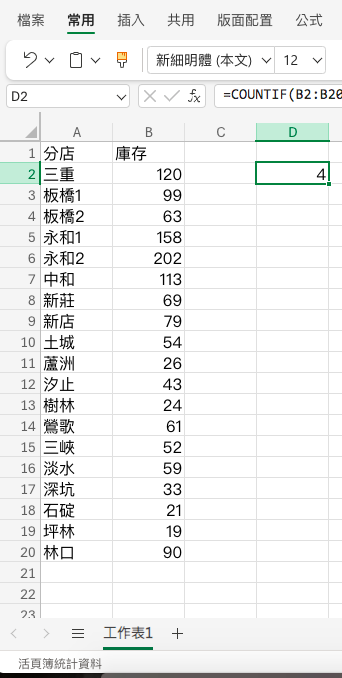
如果這位店長想進一步知道是哪4間分店的庫存不足,可運用IF函數,公式如下:
=IF(B2<30,”存貨不足”,”OK”)
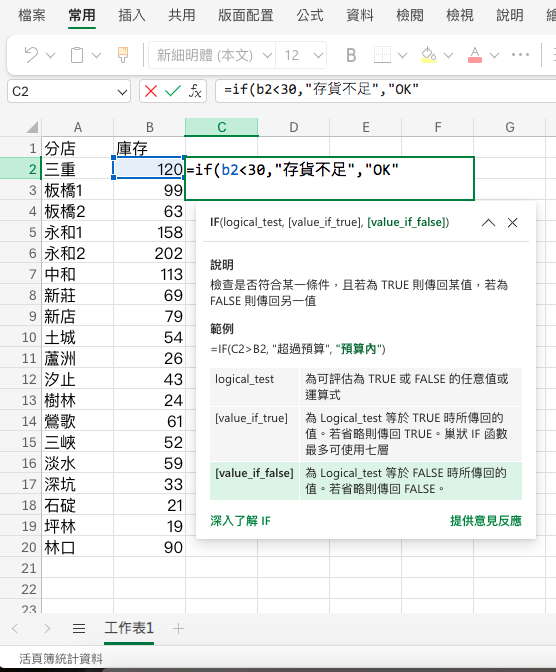
這時系統就會依條件判斷B2欄位的庫存數據是否大於30,並顯示存貨不足或OK。此時三重分店庫存為120、大於30,因此輸入完畢後,系統就會在該欄位顯示OK,代表庫存充足。
(責任編輯 / 王穎皓)