
善用Excel IF,新手主管也能輕鬆掌握績效與業績
 圖片來源:Pexels
IF函數的三大特點:
1.整理不同條件下的分類時,非常實用,如計算員工績效、學生成績。
2.如有多個條件須設置,IFS函數會比IF更方便且不易出錯。
3.善用「AND」及「OR」功能,使用範圍更廣。
什麼是IF函數?怎麼使用?
IF函數可說是上班族必學的Excel函數之一,邏輯很簡單,先透過IF函數設定某條件,當滿足條件會回傳A值,不符合則回傳B值,讓你在資料海中能快速做判斷。
基本公式為:=IF(Logical_Test, Value_if_True, Value_if_False)
其中「Logical_Test」代表你設定的條件,「Value_if_True」代表條件測試為「真」時所呈現的結果,「Value_if_False」則代表測試為「假」時的結果。
諸如成績及格與否、庫存需不需進貨、績效是否達標、消費是否滿足折扣金額,以及性別身分等需依靠不同條件進行分類的情境,都適用「IF函數」進行整理。
IF函數運用實例
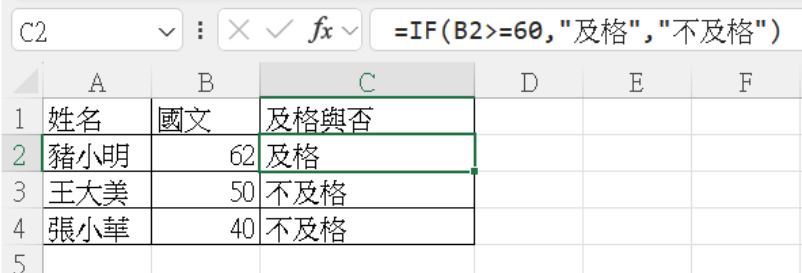
舉例來說,老師如果想知道全班同學成績及格與否,可以把「Logical_Test」設定為60分,「Value_if_True」設定為及格,「Value_if_False」設定為「不及格」。
公式將會是:「=IF(B2>=60,"及格","不及格")」,如此一來,就能輕鬆整理出全體學生的及格狀況。
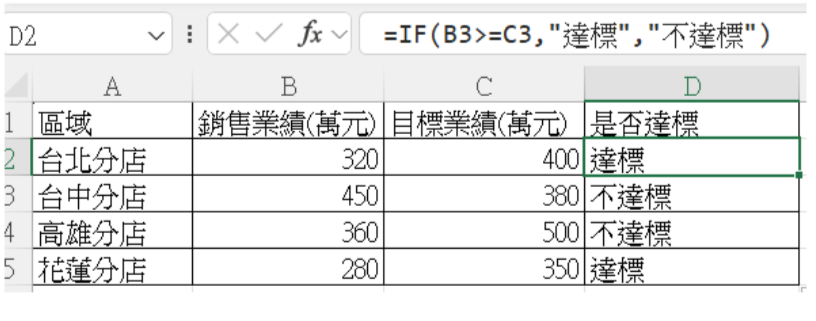
再舉一例,若老闆想知道各分店的業績是否達標,但是每間分店的達標金額又不同時,公式將會是:「=IF(B2>=C2,"達標","不達標")」。
意即銷售業績大於目標業績時為達標,點選套好公式的儲存格右下角,往下一拉,就能馬上得出所有分店的達標情況。
然而,當有多個條件需設定時,使用IF函數的公式將變得十分複雜,增加了犯錯的可能性。
以員工績效為例,如果將各種項目的績效,依據成績被分為90分以上為「特優」、80~89分為「甲等」、70~79為「乙等」,小於70分為「丙等」,使用IF函數的公式如下:
「=IF(B2>=90,"特優",IF(B2>=80,"甲等",IF(B2>70,"乙等",IF(B2<70,"丙等")」
這時比較推薦使用「IFS函數」,透過單一函數取代巢狀「IF函數」,以更靈活的方式計算多個條件。
「IFS函數」的公式為:「=IFS(條件1, 數值1,條件2 , 數值2 」
(責任編輯 / 吳彥君)