

心智圖怎麼畫?5步驟幫你輕鬆擬定2026年度目標
 圖片來源:天下學習團隊
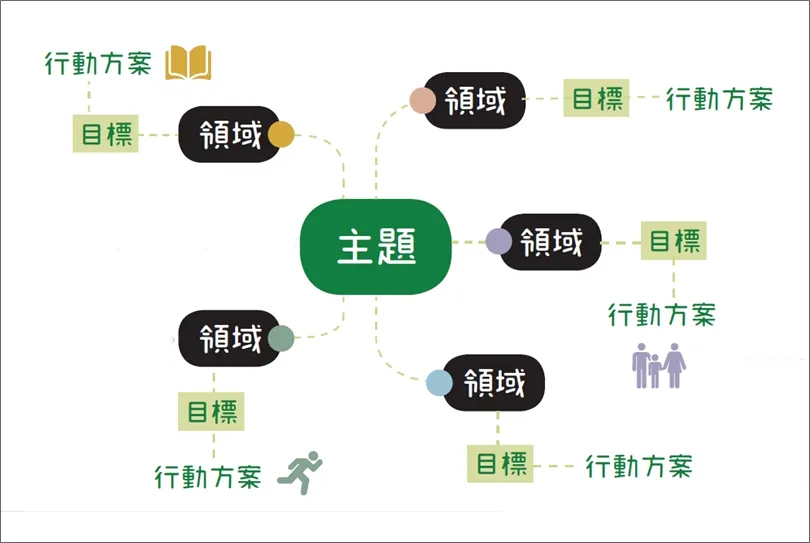
要畫出屬於你的心智圖,可參酌《天下學習》整理的3步驟:
1.拿出一張紙或點開繪製心智圖的工具,在正中央列出你想釐清的主題,例如2026年度計畫。
2.以此主題為中心出發,自然聯想出幾組希望完成的關鍵字目標,並依順時針方向寫下來,過程中最好用不同顏色做區隔,以年度計畫來說,關鍵字可能是:工作升遷、瘦身有成、找到人生伴侶等。
3.下一步要從既有的關鍵字中,繼續以放射狀向外延伸,依序寫下第二層的子目標、以及第三層的行動方案,例如針對「工作升遷」目標,可以在第二層寫下「完成3個跨國專案」的子目標,並在第三層寫下「每季與跨國部門提出一個創意專案」。而在重要的地方,建議可加上輔助用圖像,以強化印象和記憶。

▲ 3步驟畫心智圖:第一步先訂出中心主題,再循序漸進朝下一個項目前進。(製作/天下學習團隊)
推薦3個好用的心智圖工具、軟體
1. Xmind - 功能最齊全、最常見
Xmind是最市面上功能最齊全、且廣為人知的心智圖繪製軟體,提供Windows、Mac、Web、行動裝置等多種版本支援,即使使用手機、平板來繪製心智圖,也非常流暢,不必擔心卡頓問題。
Xmind除了有內建的數款風格範本之外,軟體右側的「綱要」會清楚顯示心智圖完整的分層架構,若使用者繪製的內容較複雜,可以透過查看「綱要」快速釐清當下進度。不過較可惜的是,Xmind上有許多功能都要付費解鎖才能使用,例如內建的投影片模式、繪製甘特圖等。
推薦對象:希望完成多重目標或是想釐清較複雜問題的人
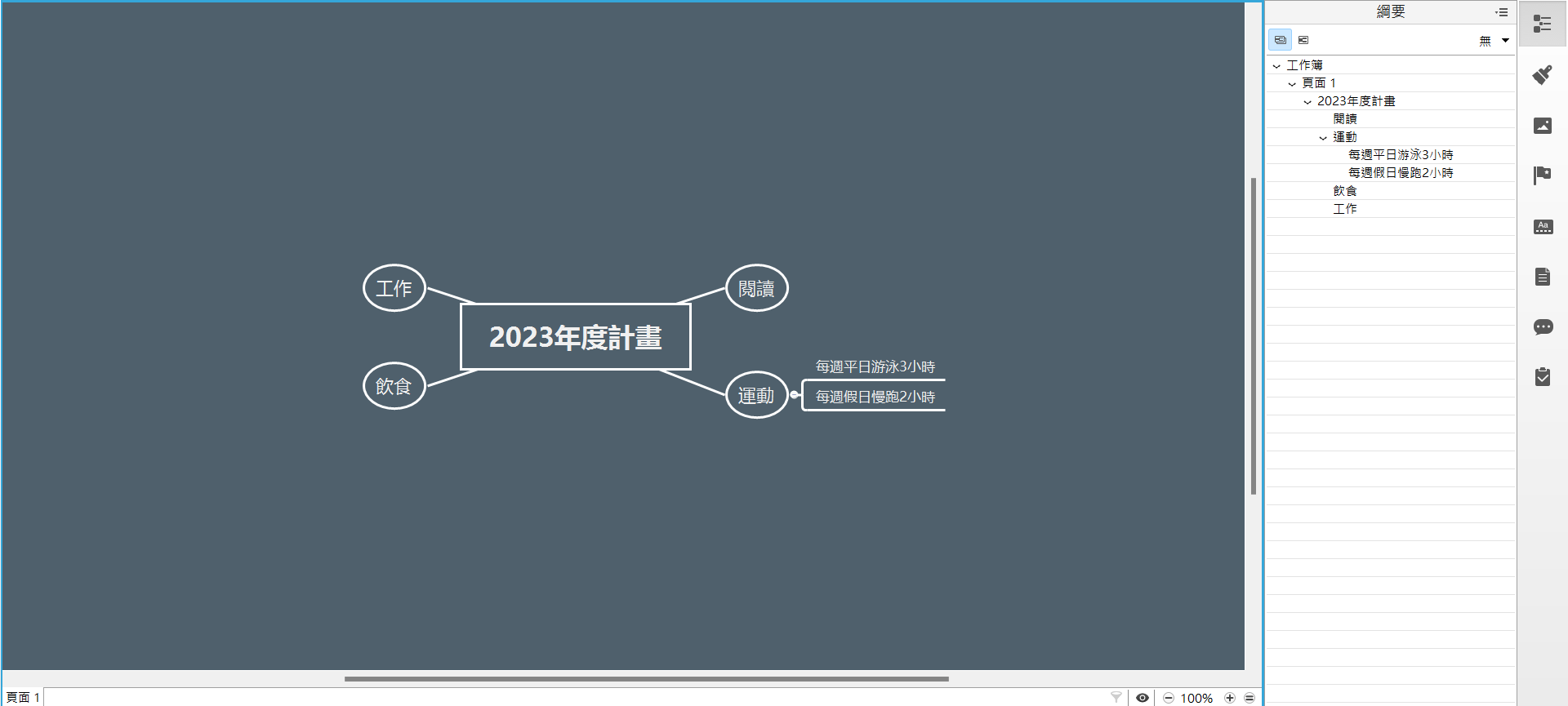
▲ Xmind右側的「綱要」,會清楚顯示心智圖完整的分層架構。(截圖自/Xmind)
2. Coggle - 新手友善、step by step
這是一款很適合心智圖新手入門使用的工具,且繪製、編輯心智圖全都可以在線上進行,毋需下載軟體,若有共用編輯需求,也可以透過分享郵件來進行。
Coggle的操作方式簡單易懂,一點進網站,正中央會呈現待編輯的標題方塊,移動鼠標到方塊的四邊,就會自動跳出加號,讓使用者新增下一層的目標內容。
新手若遇到困難,點擊網站右下角的綠色問號鍵,就會跳出提示,宛如隨身小管家。
(責任編輯 / 鄭亦庭、溫為翔)