

【職人必備工具】「Excel最強使用法」,快速解決麻煩報表
作者/藤井直弥、大山啓介 | 悅知文化 | 2020-04-14
瀏覽數
24599
所謂的「改善Excel 作業」,是指更正確、且迅速地完成繁瑣的日常Excel 例行性作業,而且還能更有效率地統計資料及更確實地分析資料。若是能提升這部分的效率,也會替你的工作帶來莫大的好處。
 圖片來源:unsplash
圖說4.配置文字方塊後,接著輸入「2017 年」,再調整大小。
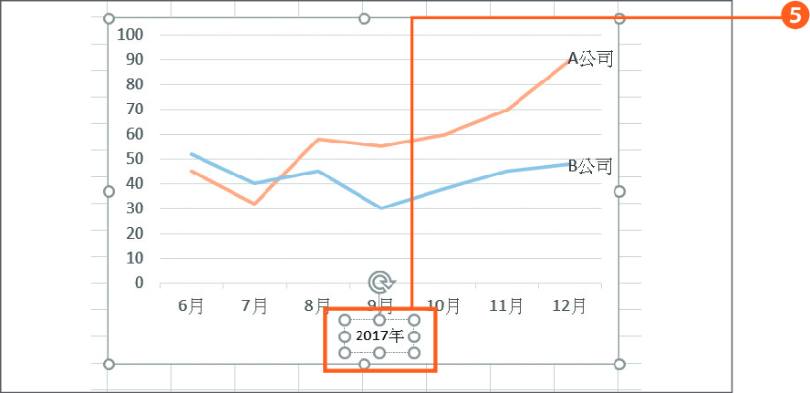
圖說5.拖曳文字方塊周圍的控制點再調整位置。
重點3.在數值座標軸加上單位
Excel並不會顯示座標軸的單位,為了避免完成圖表後,看不懂圖表的數值代表的意義,建議在座標軸的上方配置文字方塊,載明單位。光是載明單位,就能讓圖表的易讀性躍升。
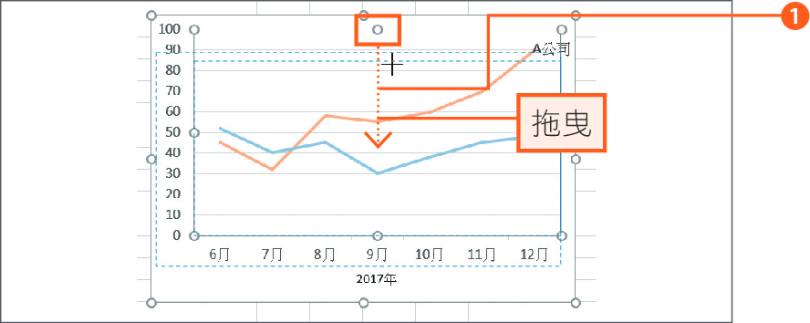
圖說1.縮小繪圖區,空出圖表的上方。
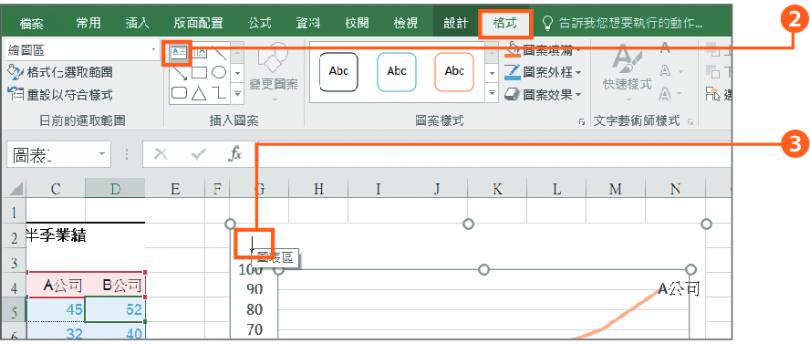
圖說2.從「格式」索引標籤的「插入圖案」點選「文字方塊」。
圖說3.點選要配置文字的位置。
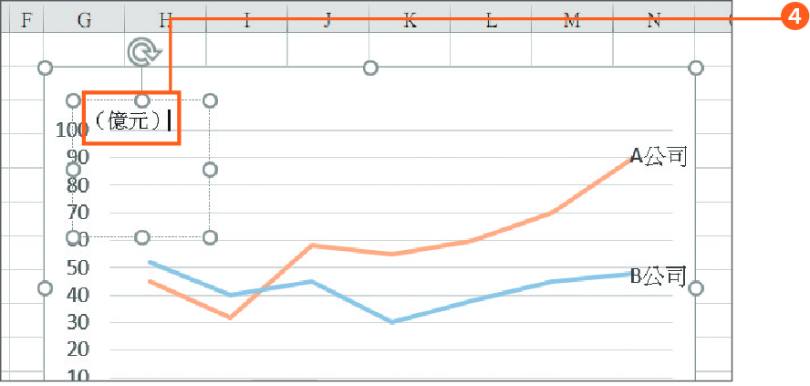
圖說4.配置文字方塊之後,輸入單位。
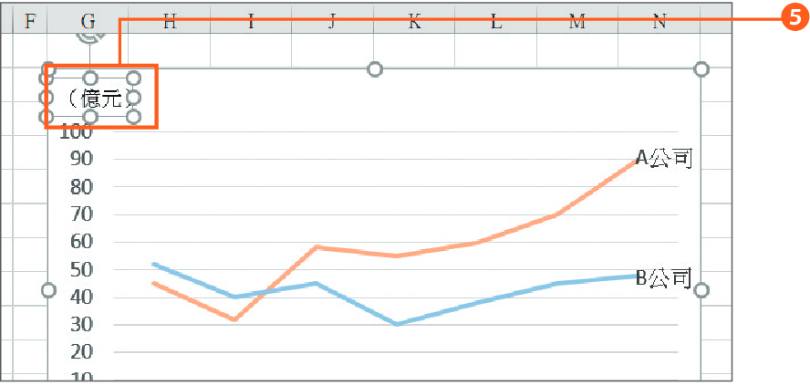
圖說5.拖曳文字方塊周圍的控制點再調整位置。
重點4.讓格線減少3~4根
預設的圖資料表/表格線會太多條,感覺有點干擾,不妨在圖表完成後,將格線設定成「500單位」、「250單位」、「100單位」這類最低數量的格線。
可利用下列步驟減少格線。
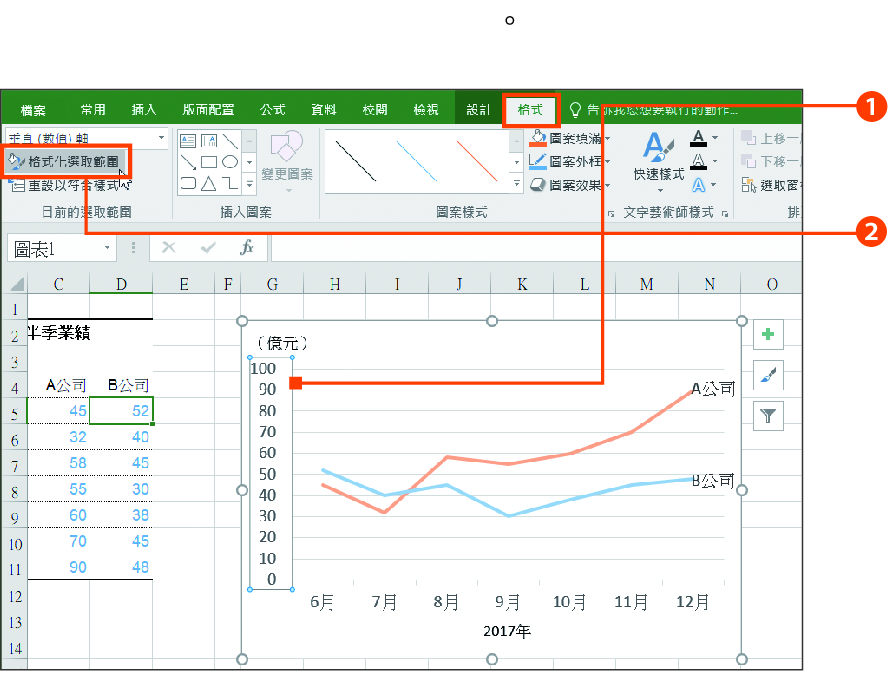
圖說1.點選數值座標軸,轉換成選取的狀態。
圖說2.點選「格式」索引標籤的「格式化選取範圍」。
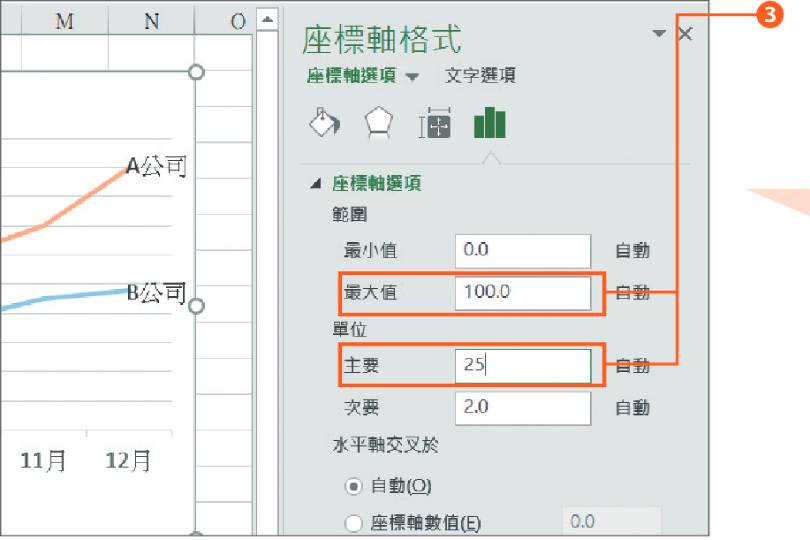
圖說3.在「單位」的「主要」設定任意數值。可利用3 或4 除以「最大值」的數值,設定為整數比較恰當。
MEMO:要縮小數值座標軸最上方的數值時,可在「最大值」輸入數值,而「最小值」的欄位則可設定數值座標軸最下方的數值。
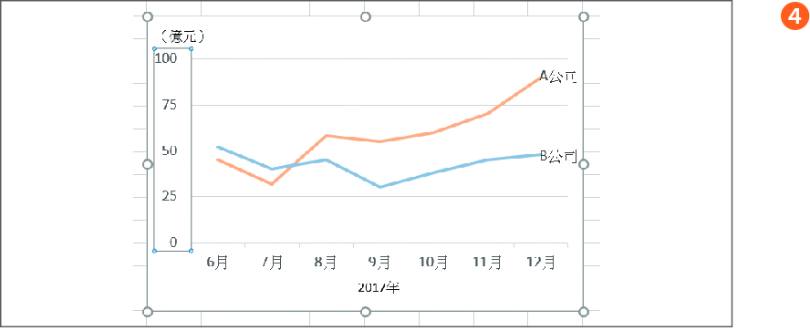
圖說4.數值座標軸的單位變成25,格線也只剩4條。
重點5.調細格線
格線雖然是了解值的標準,但是太過顯眼時,圖表反而變得不精緻,設定成足以辨識的細度,比較能予人俐落的印象。Excel 2013 之後的格線已預設為淡色,所以顏色的部分採用預設值也無妨。
可利用下列步驟調整格線的粗細。
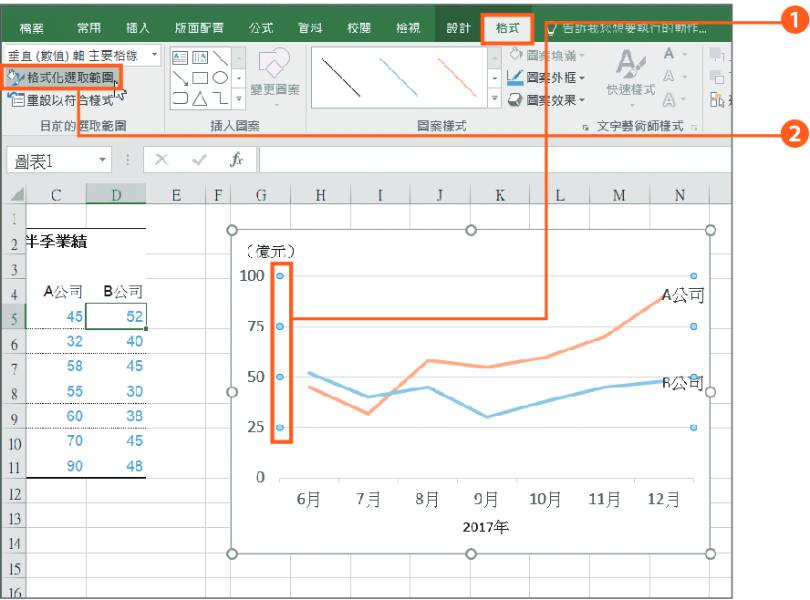
圖說1.點選格線, 切換成選取狀態。
圖說2.點選「格式」索引標籤的「格式化選取範圍」。
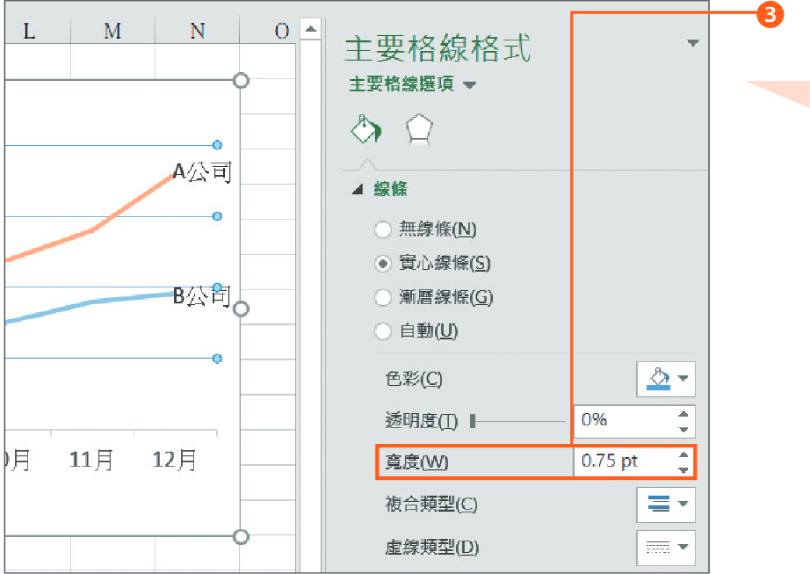
圖說3.將「寬度」設定為「0.75pt」。
MEMO:在Excel 2013之後,格線的寬度預設就是「0.75pt」,這裡也設定相同的寬度。