

Excel高階密技!海撈數據神器「Vlookup」,2大功能馬上學
 圖片來源:freepik
Excel是辦公室文書作業方便好用的工具,其中“VLOOKUP”功能,顧名思義,正是幫忙從海量資訊中撈關鍵數據,名列職場使用頻率最高的選項。
VLOOKUP最適宜從大量雜亂的數據中「快速查閱」;再將查閱得來的數據「快速標出區段和級別」。以下我們就分別檢視這兩種工作需求,一窺Vlookup的方便之處吧!
關鍵功能1:快速查閱數據
下表是某球鞋量販店近期的銷售額,主要分為慢跑鞋和籃球鞋。
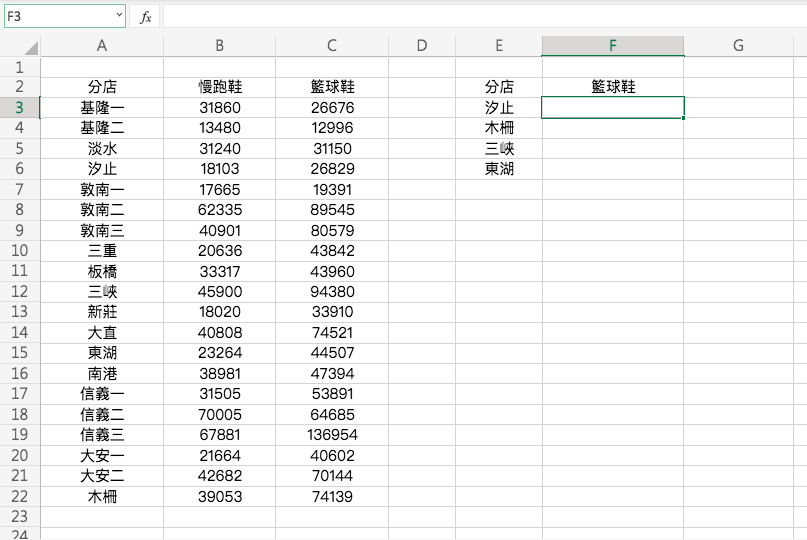
其中4家分店將進行人力調度,因此要重新檢視營業數據,這時Vlookup就可以從大量數據中,快速找到需要的目標數據。

首先,先在想要查詢的欄位輸入=Vlookup(
接著,在括號內要輸入的就是關於Vlookup的「通關密語」,總共分為4個部份:查閱值、查閱範圍、欄數、查閱模式。

❶查閱值:換句話說,就是我們想查詢的物件,在此案例中我們要查閱的是「汐止分店」的籃球鞋銷售額,所以查閱值就是“E3”,選取的欄位會出現藍色框框。
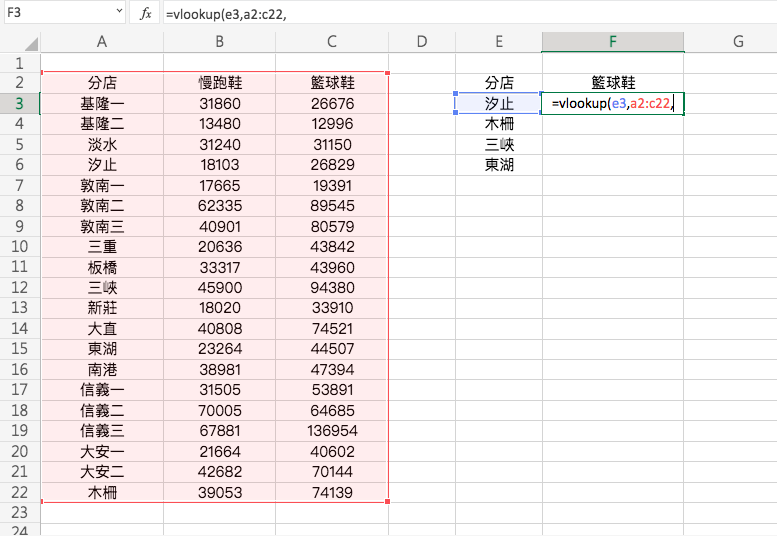
❷查閱範圍:我們要從哪邊尋找這家分店的銷售額?就是左方的銷售額總表,這次的查閱範圍是從最左上角的“A2”、到最右下角的“C22”,因此要輸入的就是「A2:C22」。選取的範圍會出現紅色框框。
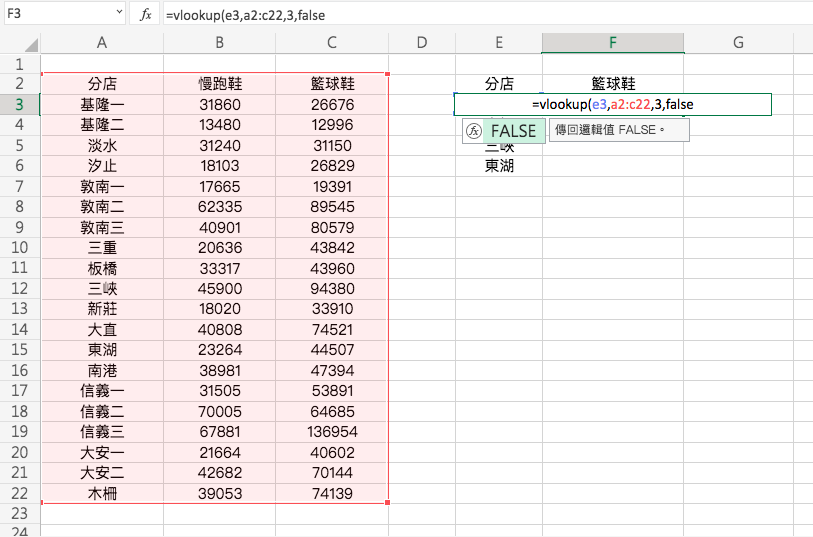
❸欄數:在剛才所選取的查閱範圍中,我們要從哪一欄取得想要的數據?這次要搜尋的是籃球鞋的銷售額,因此就是從左到右的第三欄,所以輸入「3」。
➍查閱模式:最後則分為“FALSE”和“TRUE”的查閱模式。想要得到完全符合的數值時,就輸入FALSE;有時想要大約符合、比較模糊的數值時,則輸入TRUE。在這邊,我們想要的是汐止分店實際的籃球鞋銷售額(完全符合),因此輸入“FALSE”。至於何時會用到TRUE,我們待會再來說明。
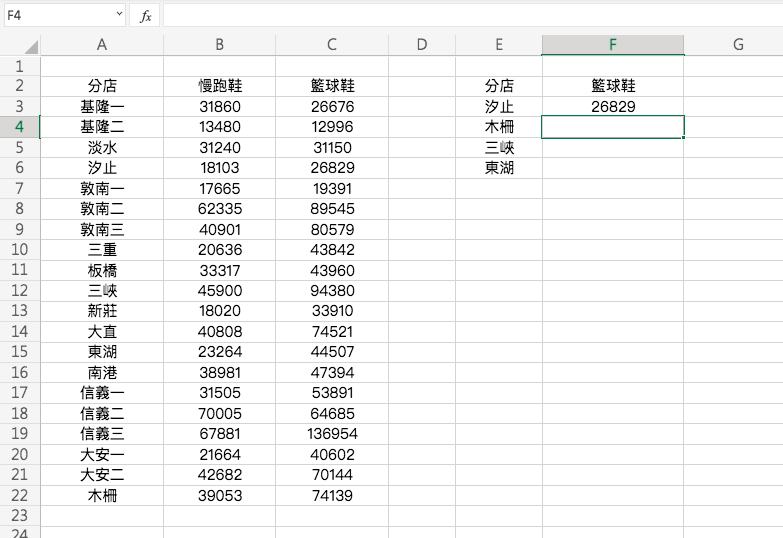
4個通關密語輸入完成後,爽快地按下Enter鍵,汐止分店的籃球鞋銷售額就彷彿被任意門傳送過來,神奇地出現在欄位中了!

接著,將游標移到剛剛輸入完通關密語的“G3”右下方,出現細十字符號時往下拉,4家分店的籃球鞋銷售額就一次全部出現了!
那麼,剛才提到的查閱模式“TRUE”究竟何時會用到呢?

關鍵功能2:把數據進一步分門別類
假設今天想要再進一步將銷售表現分成「級別」來評比,“TRUE”的模糊查閱模式就派上用場了。
(責任編輯 / 廖婉書)