

Excel高階密技!海撈數據神器「Vlookup」,2大功能馬上學
作者/范仕仰 | 2021-05-13
瀏覽數
45361
Vlookup是Excel的其中一種函數功能,只要掌握「通關密語」,就可以幫助我們在整理資料時化繁為簡,成為好幫手!
 圖片來源:freepik

❶查閱值:首先,這次要查閱的是汐止分店的籃球鞋銷售額屬於哪一個級別,因此查閱值26829就是位在“F3”。選取的欄位會出現藍色框框。
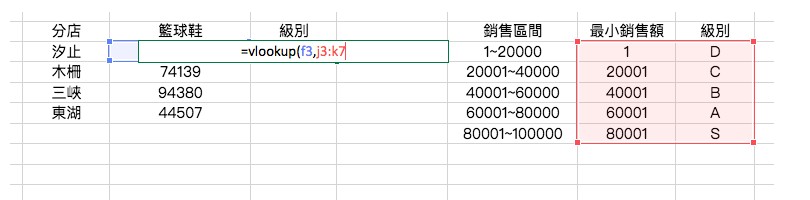
❷查閱範圍:這次則是要從級別的區間當中,查詢汐止分店的籃球鞋銷售額屬於哪一個級別,因此查閱範圍就是從最左上角的“J3”、到最右下角的“K7”,因此輸入“J3:K7”。選取的範圍會出現紅色框框。
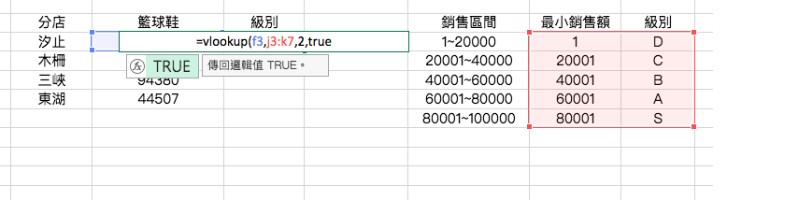
❸欄數:要查閱的是銷售額的「級別」,位在查閱範圍從左到右的第二欄,因此輸入「2」。
➍查閱模式:因為我們要查閱的不是完全一模一樣的數值,而是它屬於哪一個區間,是「相對」較為接近的、較為模糊的目標,因此輸入“TRUE”。

汐止分店的籃球鞋銷售額位在20,001〜40,000的區間之間,因此屬於級別C,輸入完四個「通關密語」後,C就出現在目標欄位上了!

不過,這時問題就來了,當我們按住C所在的欄位往下拉後,卻出現了觸目驚心的“#N/A”!

這是因為,系統的初始設定屬於「相對參照」,但這時我們需要的則是「絕對參照」,簡而言之就是將查閱的範圍鎖定在同一個區域。
因此,我們將要查閱的範圍反白,接著按下“F4”(使用Mac時,則需要按下fn+f4),當查閱範圍的前方出現「$」的符號,這時就代表原本的相對參照已經被改為「絕對參照」了。

這時再往下拉,所有目標就都順利出現了!
需要注意的是,在使用Vlookup的查閱模式“TRUE”時,區間範圍的排序必須是由上到下「遞增」,若沒有符合條件,就只能在惱人的“N/A”之間無限輪迴……。
透過以上的例子,你搞懂Vlookup的兩大功能了嗎?只要記住並好好善用,Vlookup就可以成為工作上的好幫手,輕鬆幫你芝麻開門!
(責任編輯 / 廖婉書)