

什麼是樞紐分析表?5大樞紐分析重點與新手教學
作者/林文婷、黃奕霖、范仕仰 | 2025-12-12
瀏覽數
163804
樞紐分析表是什麼?這個數據高手都在用的 Excel 函數怎麼操作?本文教你一鍵學會,不需背複雜的公式,你就能從繁雜的統計報表中,找出銷售盲點與業績機會!
 圖片來源:freepik
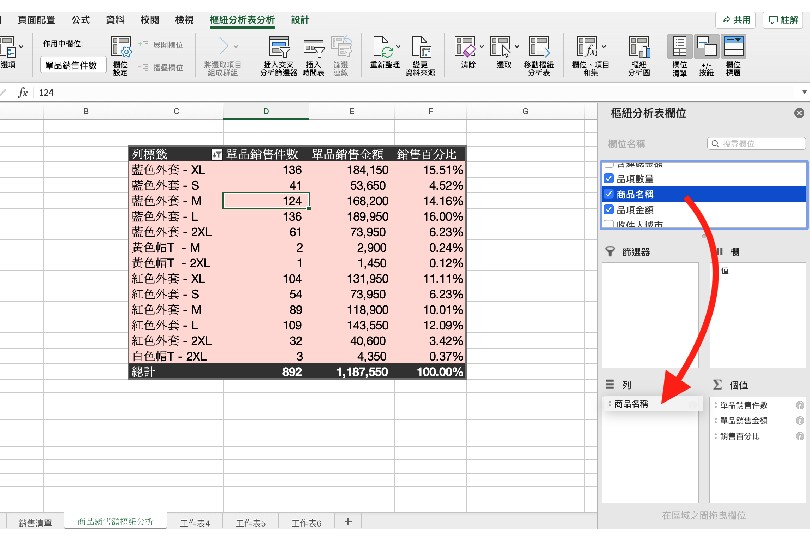
舉例:商品銷售金額、銷售件數、占比統計報表製作——在欄位清單中勾選「商品名稱」、「品項數量」、「品項金額」→ 將「商品名稱」用滑鼠左鍵拖拉方式從「個值」拖到「列」的區塊→想要增加銷售百分比欄位,需再從勾選處拖拉「品項金額」到「個值」區塊→在「個值」區塊點選「品項區塊2」旁邊的i圖示→點選「顯示資料為」→將「無計算」下拉選單改為「欄總和百分比」→完成。
4. 善用「群組」、「移動」、「排序」功能,報表一目了然
在列標籤的欄位標題上按右鍵,可叫出特殊的附加功能。「群組」功能可將同類商品收納在一個主類別底下。「移動」功能可將子類別商品依照想要的方式手動排序。而利用列標籤旁的箭頭選項案件,可以設定排序的數值與選項。

5. 搭配「交叉分析篩選器」與「插入時間表」功能,顯示更多元豐富的數據變化
「交叉分析篩選器」是在統計報表中,再增加一項「參數」,以此交叉分析出更精準的統計數字。
例如,在銷售金額報表中,點選交叉分析篩選器,勾選「付款方式」選項,顯示出使用信用卡、ATM、貨到付款不同付款管道的交叉分析。「插入時間表」功能則是可以秀出每日、每月、甚至每季的銷售額,迅速掌握不同時間商品銷售的變化。

樞紐分析表教學:案例實作
樞紐分析表能快速總結大量數據,但單靠滿滿的數字表格並不容易讓人快速看懂。這時,樞紐分析圖就派上用場,將數據以互動式圖表呈現,讓資料一目了然。
樞紐分析圖和Excel的標準圖表差別不大,主要是資料來源不同,而且樞紐分析表的數據可以即時更新到圖表上(除了XY散佈圖、股票圖和泡泡圖)。
情境1:了解訂戶滿意度
當一家線上學習平台想了解學員對於某一課程關於「時數」、「難易」、「實用性」的滿意度,就可以利用樞紐分析表來整理數據資料。
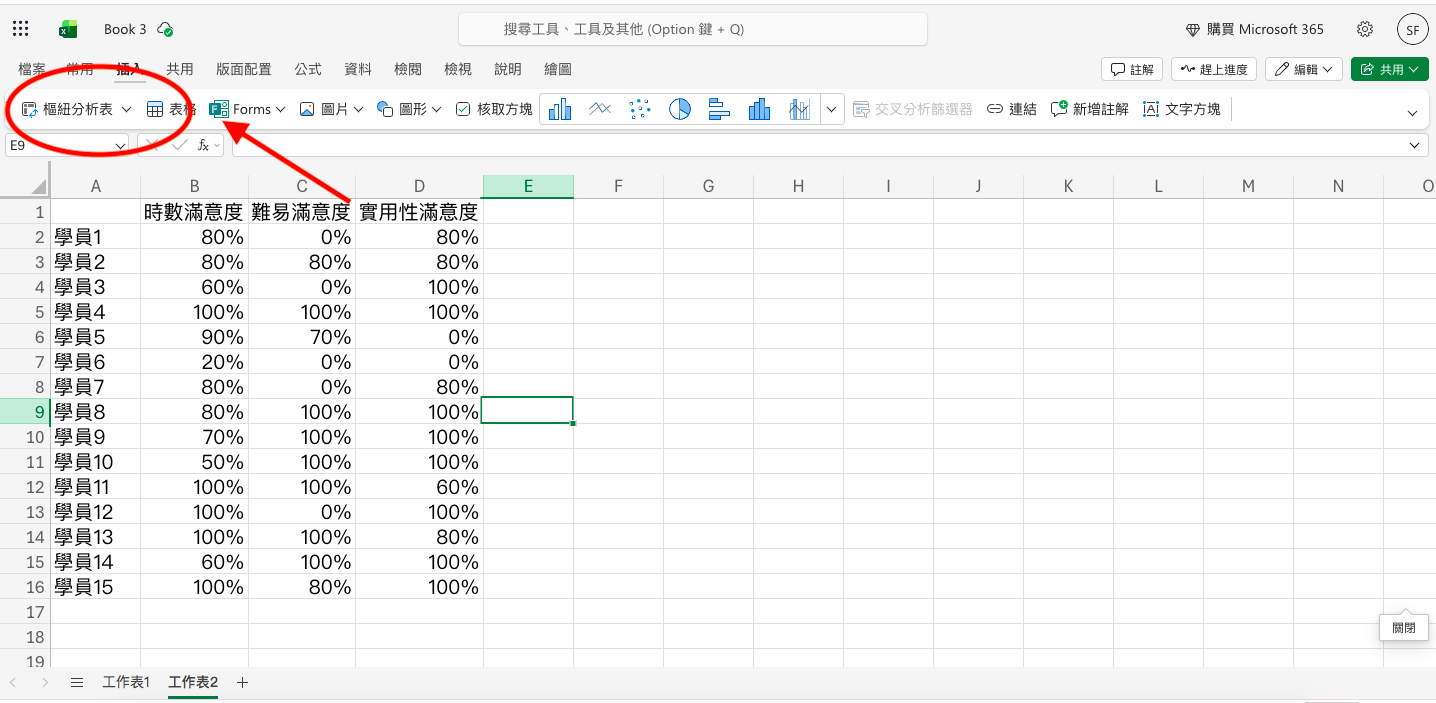
首先,選取「插入」欄位的「樞紐分析表」:
再來確認「表格/範圍」是否符合目標資料:

樞紐分析表會自動出現在空白欄位處,最後再來調整右側欄位,選取想要的彙整方式,就可以得出對於三項條件的滿意度平均值。
(責任編輯 / 廖婉書、王穎皓、溫為翔)