

Excel 快捷鍵大全|專業工作者都會這50個常用快速鍵
作者/范仕仰 | 2023-04-25
瀏覽數
143048
你是否常在Excel功能選單上迷失方向,找不到自己要的功能?這篇快捷鍵大全,讓你不再大海撈針、工作效率翻倍!
 圖片來源:Pexels
12. 開新空白活頁簿:Command + O
13. 向下填充:Command + D
14. 向右填充:Command + R
15. 關閉視窗:Command + W
16. 退出Excel:Command + Q
17. 置中對齊:Command + E
18. 靠左對齊:Command + L
19. 隱藏選取的列:Command + 9
20. 隱藏選取的欄:Command + 0
21. 移動到工作表上最後一個正在使用的儲存格:Command + End
22. 選擇整列:Command + 空白鍵
23. 選擇整個工作表:Command + Shift + 空白鍵
Excel進階版:計算公式快捷鍵
在Excel表格中輸入龐大的數據後,不知道怎麼解讀嗎?不妨透過鍵入公式,讓表格化身為「隱藏版計算機」,以下為常見的兩種公式:
1. 計算加總值
如果想要將A2至A6欄位中的五個數字快速加總,可以在下方的空白欄位中輸入公式:「=SUM(A2:A6)」,按下Enter,就會出現加總計算結果。
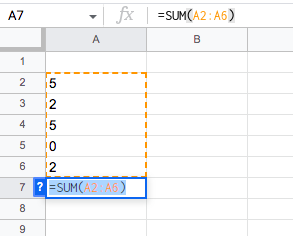
▲Excel加總公式為=SUM(起始欄位:結束欄位)
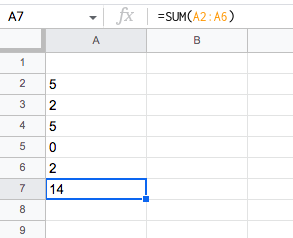
▲套用公式可得到A2~A6欄位數字加總的結果(A7)
2. 計算平均值
如果想要快速算出A2至A6這五個數字的平均值,可以在下方的空白欄位中輸入公式:「=AVERAGE(A2:A6)」,按下Enter,就會出現平均值計算結果。
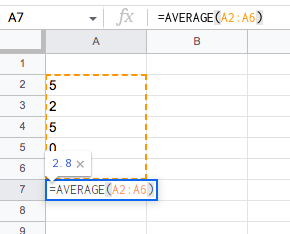
▲Excel平均值公式為= AVERAGE(起始欄位:結束欄位)
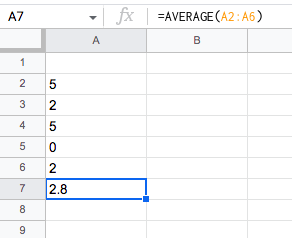
▲套用公式可得到A2~A 6欄位數字的平均值(A7)
Excel報表看似只是由簡單的點線面構成,實際上卻潛藏無數條秘密捷徑,掌握快捷鍵大全,讓你往後使用Excel時,都能事半功倍!
參考資料:Microsoft