

-
EXCEL葵花寶典
- XLOOKUP怎麼用?
- VLOOKUP函數用法
- VLOOKUP查詢
- 四捨五入教學
- 合併儲存格
- COUNTIF函數
- Excel巨集
【含範例】管庫存、績效必學Excel COUNTIF函數
 圖片來源:Freepik
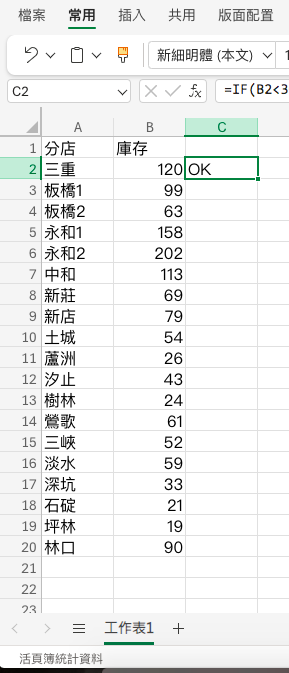
最後,按住B2欄位右下角並向下拖曳,就能得出每間分店的庫存結果,並快速找出是蘆洲、樹林、石碇、坪林這4間分店的存貨不足。
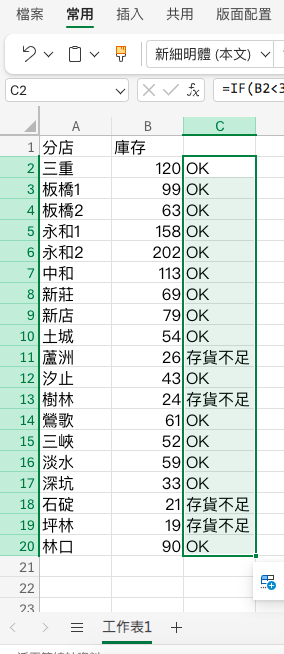
情境2:優秀員工評鑑
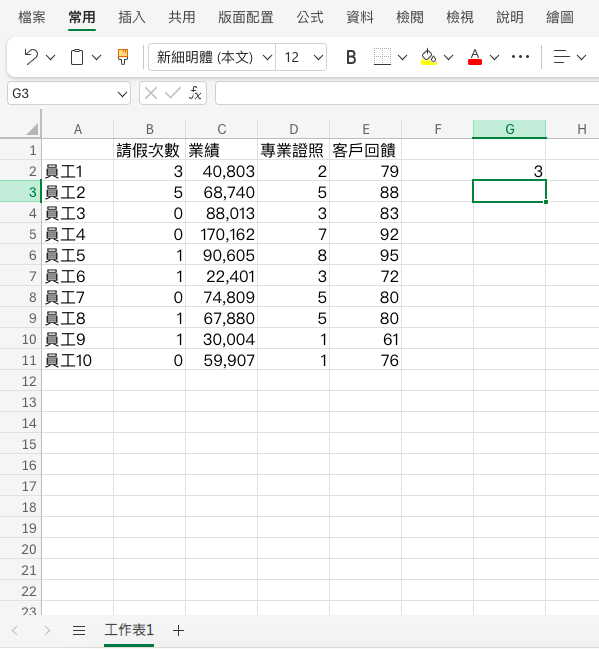
如上面所述,若遇到一個以上需判斷的條件,要改為使用COUNTIFS函數,像是主管想依出缺勤、業績、專業證照、客戶回饋等多項條件,從團隊當中搜尋每項條件都達標的優秀員工,就可使用COUNTIFS函數。
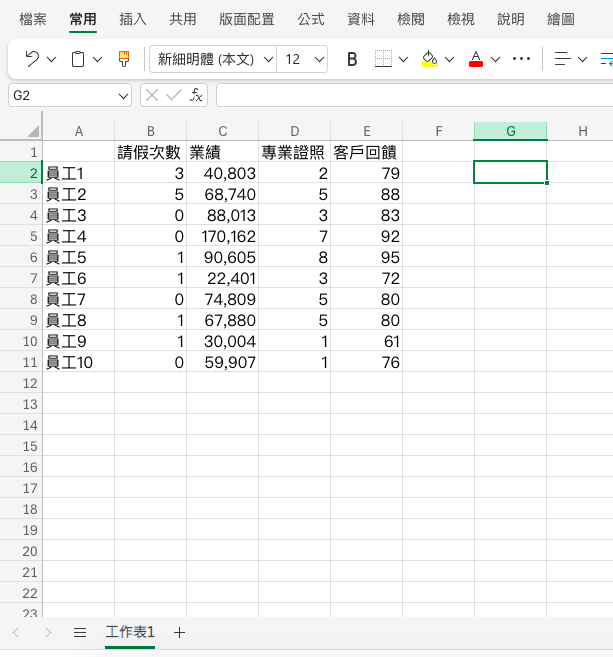
假如主管對優秀員工的績效評鑑標準為為請假次數小於2次、業績大於75,000、擁有超過2張專業證照、客戶回饋分數超過75分,則在欄位輸入以下函數公式:
=COUNIFS(B2:B11, “<2”, C2:C11, “>75,000”, D2:D11, “>2”, E2:E11, “>75”)
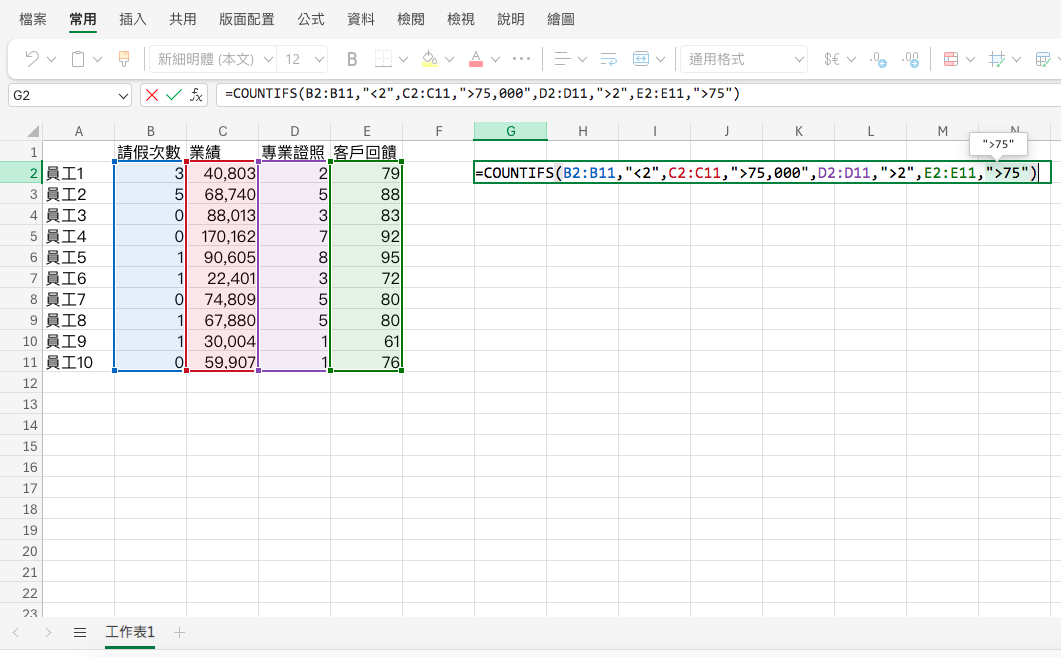
輸入完成後,系統就會統計有幾位員工完全符合上述條件,結果顯示有3人。
5個Excel COUNTIF的常見錯誤
若你已經輸入函數公式,卻得不到應有的結果,很可能是出現以下5個常見錯誤。
1.出現#VALUE!:表示統計範圍內有無法判斷的資料類型。此時可確認統計數據是否都是數值、文字或運算符號等可以辨別的值。
2.出現#REF!:表示先前統計的範圍出現變動,像是某些欄位遭刪除。這時建議重新檢查並重新調整選取範圍。
3.出現#NAME:表示出現拼字錯誤,導致統計結果無法出現。
4.字串太長:使用COUNTIF函數時,若長度超過255個字元,就會顯示有誤。假如你要統計的字元串真的無法縮減,建議改使用CONCATENATE函數會更合適。
5.公式沒打完整:如果條件的前後忘了加上雙引號,或是函數公式開頭沒輸入等號、括號,也都可能顯示錯誤。
面對大量需統計的數據,別再逐筆慢慢尋找,讓COUNTIF函數成為你的好幫手,能更迅速完成手中任務,讓老闆跟同事對你刮目相看!
(參考資料來源:Microsoft Support、Microsoft Support2、Microsoft Support3)
(責任編輯 / 王穎皓)