

善用Excel IF,新手主管也能輕鬆掌握績效與業績
作者/黃星宇 | 2024-10-01
瀏覽數
6598
面對龐大的績效或業績資料,還在苦惱不知如何整理嗎?學會超實用的「Excel函數IF」,讓你輕鬆做報表零失誤!
 圖片來源:Pexels
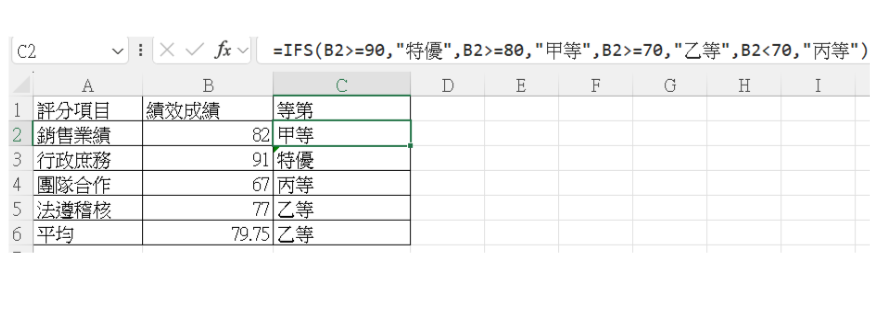
以上述的員工績效統計為例,列出以下算式:「=IFS(B2>=90,"特優",B2>=80,"甲等",B2>=70,"乙等",B2<70,"丙等")」,就能輕鬆得出各項目及最終的績效等第。
「IF函數」進階用法:AND及OR
值得注意的是,IF函數還有一個更進階的用法,可以在多個數據中找到兼顧「且」及「或」兩種條件的數值,這時只要加入「AND」及「OR」函數,當兩個條件都達成時,AND就會回傳TRUE,皆未達成時則為FASLE。
例如想利用IF函數找出「國文及數學分數都及格的學生」,則IF函數的公式為:
「=IF(AND(B2>=60,C2>=60),"V","X") 」
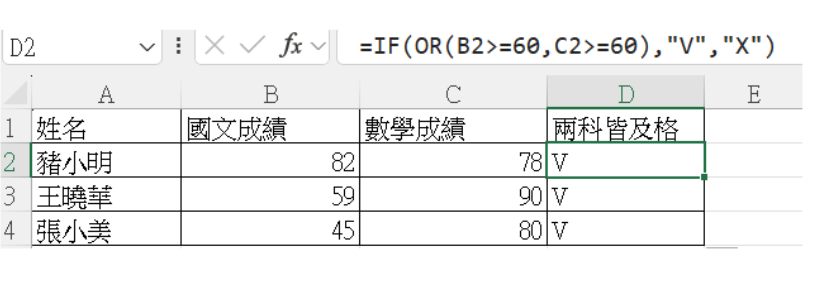
而假如我們想找出「國文或數學至少有一科及格」的人,則IF函數的公式為:
「=IF(OR(B2>=60,C2>=60),"V","X") 」
**IF函數常見錯誤
在使用巢狀IF函數時,由於會出現多個括號,很常一時眼花,就會漏打或多打一個括號,因此設定時一定要確保每個括號都是成對出現。同時,也要確定每個條件的邏輯正確,以下列舉設置IF函數常見的錯誤。
錯誤1:當邏輯運算式的結果是不支援的資料類型,會顯示「#VALUE!」。
錯誤2:輸入了錯誤的語法,或引用了錯誤的儲存格,導致IF函數無法正常運作,會顯示「#NAME!」。
錯誤3:原本參照的儲存格被刪除或異常,卻沒留意到,這時會顯示「#REF!」。
(資料來源:blog.104、Microsoft Support、yongxi)
(責任編輯 / 吳彥君)