

-
PPT懶人包
- 最新PPT模板範本
- 時間軸PPT模板
- PTT設計10大技巧
- PPT目錄快速上手
怎麼做目錄?PPT目錄設計推薦!6步驟快速上手
 圖片來源:Freepik
2.選擇「頁腳」位置並插入頁碼樣式,這樣每頁都會顯示頁碼。
PPT目錄3種設計風格分享
PPT目錄設計範例1:橫向排列設計
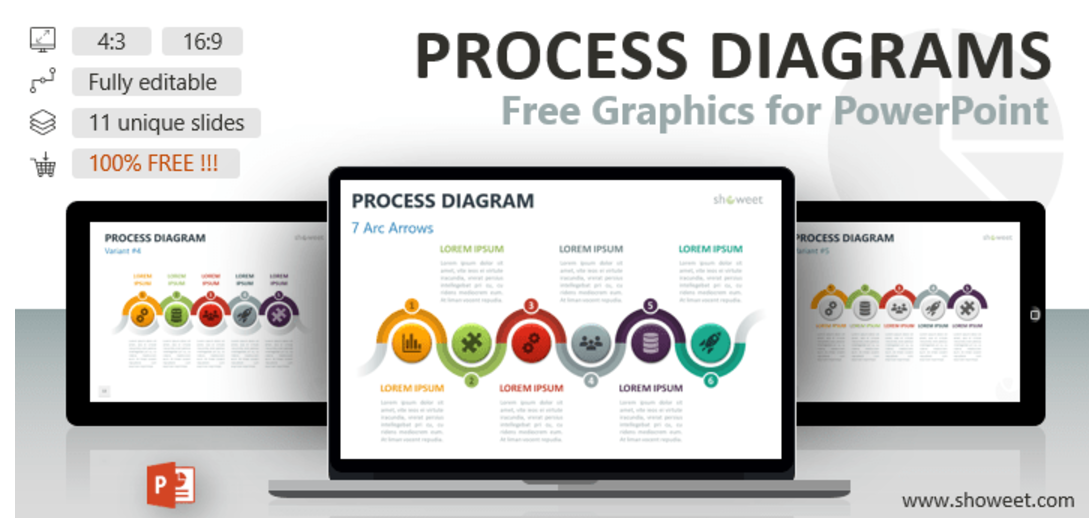
▲(圖片來源/Showeet)
風格感:動感、現代、強調多樣性。
特色:將目錄排成一行,通常會用不同的顏色或圖標來區分各部分,這樣能有效地節省空間並讓目錄看起來有層次感。這種方式常用於需要快速引導觀眾進入不同主題的簡報,並適合呈現具有連貫性或邏輯性的內容。
適用場合:產品展示、創業計劃、創意展示等需要動感和簡潔展示的場合。
PPT目錄設計範例2:縱向排列設計
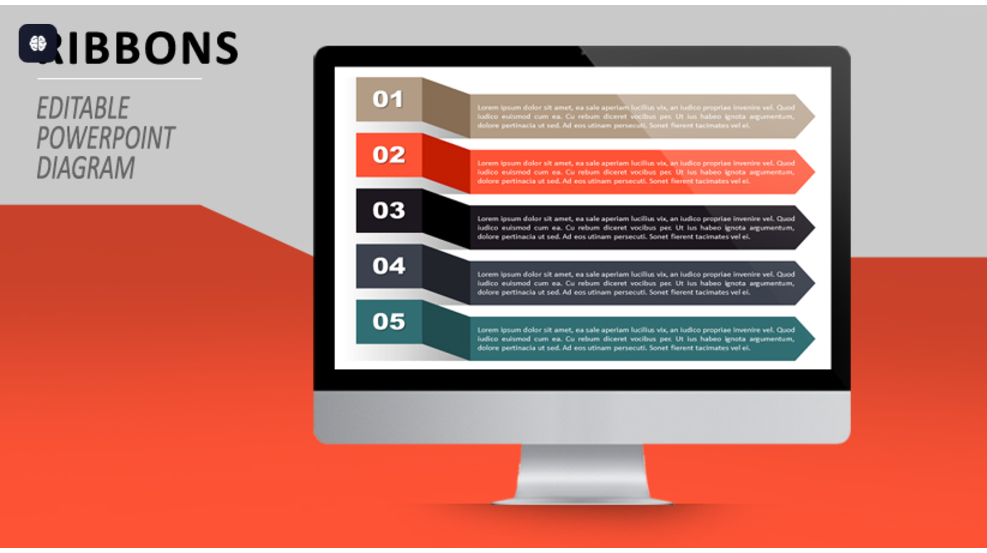
▲(圖片來源/Showeet)
風格感:簡潔、條理清晰、傳統。
特色:將目錄項目從上到下排列,會給人直觀的感受,適用於需要條理清晰、步驟化展示的簡報。每個項目獨立顯示,不僅一目瞭然,也更能讓觀眾跟隨簡報的進度。
適用場合:專案報告、學術發表、商業提案等需要結構化呈現的場合。
PPT目錄設計範例3:環狀排列設計
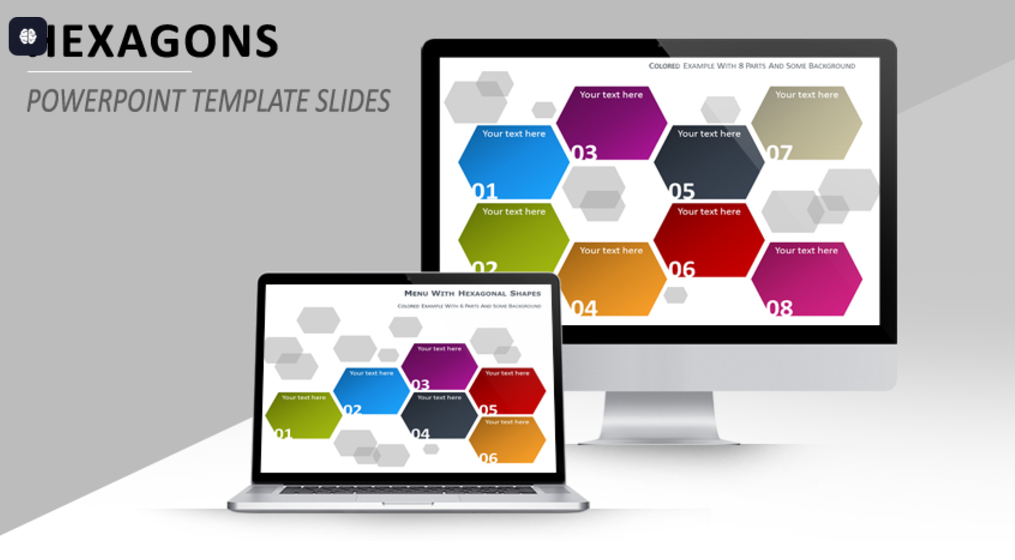
▲(圖片來源/Showeet)
風格感:創新、互動、視覺吸引。
特色:將目錄主題以圓形或環狀的方式排列,通常用於強調各主題間的關聯性或循環性。這種設計更有創意,適合用在展示流程或循環的簡報內容。環狀設計能吸引觀眾注意力並增加視覺上的動態感。
適用場合:流程展示、循環計劃、環境議題等需要強調關聯性的場合。
(延伸閱讀:【PPT模板推薦】2025最新12個PPT模板範本免費下載)
製作PPT目錄要避免踩到的2大地雷
地雷1:目錄過於冗長或簡略
目錄條目過多,會讓觀眾感到冗長和乏味,而過於簡略的目錄則可能無法有效呈現簡報的結構,讓觀眾無法清楚了解內容安排。這時必須適度篩選,選擇簡報的精華部分,通常不超過5~7個。
地雷2:不一致的排版格式
目錄頁的排版應保持一致。如果文字大小、字體、顏色等不一致,會讓整體設計顯得雜亂無章。此外,所有目錄主題需使用相同的對齊方式(居左對齊或居中對齊),避免同一頁內出現不同對齊方式。
PPT目錄能幫助聽眾快速了解簡報結構,提升可理解性並有效跟隨簡報進程。清晰的目錄讓觀眾避免迷失在細節中,同時增強簡報的專業感和視覺吸引力。現在就開始練習製作你的PPT目錄,提升你的簡報能力吧!
(責任編輯 / 王穎皓)