

-
EXCEL葵花寶典
- XLOOKUP怎麼用?
- VLOOKUP函數用法
- VLOOKUP查詢
- 四捨五入教學
- 合併儲存格
- COUNTIF函數
- Excel巨集
上班族必學!5 步驟教你用「Excel 巨集」,輕鬆自動化重複工作
 圖片來源:Freepik
讀完這篇文章,你可以學到的3件事:
- Excel巨集可錄製重複動作並自動執行,提升工作效率。
- 自 Excel 5.0 版本(1993年)推出以來,巨集功能不斷完善。
- 開啟巨集需先啟動「開發人員」選單,預設為隱藏。
Excel巨集是什麼?
現代工作中,重複性任務無處不在,如製作報表、資料匯出或文書處理,這些都需要反覆執行相同動作,不僅枯燥,還容易出錯。如果你也有這些困擾,不妨試試「Excel 巨集」。
自1980年代微軟推出Excel以來,隨著數據處理需求增加,用戶渴望能自動執行重複任務,如數據清理、報表生成等。
因此,1993年Excel 5.0版本引入了巨集功能,讓用戶能錄製操作並重複執行,實現任務自動化。這樣一來,Excel巨集減少了人工操作時間和錯誤風險,提升了準確性和效率。
Excel巨集的用途及重要性?
Excel巨集主要是幫助你自動化那些重複性高的工作,比如數據處理、報表生成或計算,讓工作變得更輕鬆高效。你只需要錄下常用的操作,之後就能一鍵完成,省時又省力。對於每天處理大量數據或常常做同樣任務的上班族來說,Excel 巨集不僅能減少出錯機會,還能大大提升工作效率,讓你更專注於重要的事。
Excel巨集的操作步驟
以下為2個常見的Excel巨集使用情境及步驟:
情境1:自動生成報表
想要將過去一年公司的營收數據整理成報表,只需在第一個月的報表上整理一次數據,錄製成巨集,之後就能一鍵將整理方式套用到其他月份的報表,輕鬆完成營收數據整理!以下是5個操作步驟:
1.開啟巨集
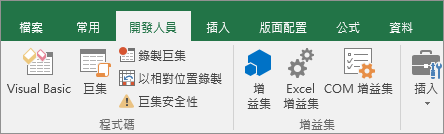
開啟「開發人員」索引標籤(預設隱藏),依序點選「檔案」>「選項」>「自訂功能區」,勾選「開發人員」,點選確定後即可使用。
2.準備報表資料
將報表資料貼入Excel,並為每個月份建立工作表,將對應資料貼至各自的報表中。
3.開啟巨集錄製
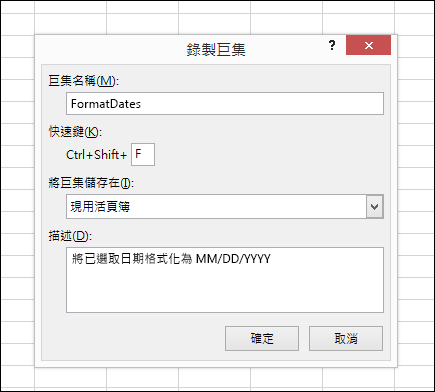
確認資料後,點選「開發人員」>「程式碼」群組,選擇「錄製巨集」,並為巨集命名。

4.執行操作
執行要錄製的動作,如輸入公式、設定顏色等,完成後點選「停止錄製」。

5.套用巨集
錄製完成後,點選「檢視」>「巨集」>「檢視巨集」,選擇剛才錄製的巨集並點選執行,將動作自動應用到其他月份的報表中。
(責任編輯 / 王穎皓)