

-
EXCEL葵花寶典
- XLOOKUP怎麼用?
- VLOOKUP函數用法
- VLOOKUP查詢
- 四捨五入教學
- 合併儲存格
- COUNTIF函數
- Excel巨集
上班族必學!5 步驟教你用「Excel 巨集」,輕鬆自動化重複工作
作者/范仕仰 | 2024-12-05
瀏覽數
16004
工作中充滿太多重複動作,覺得浪費時間、力氣又沒效率嗎?那麼Excel巨集的多項功能,正是你的最佳救星。
 圖片來源:Freepik
情境2:自動發送電子郵件通知
Excel巨集的另一個實用功能,是可以自動發送電子郵件通知。此時需同時使用Word和Outlook,以下是5個操作步驟:
1.準備Excel資料
將收件者的客製化資料(如姓名、職稱、居住地、職業等)整理在Excel檔案中。
2.準備Word範本
在Word中編寫電子郵件範本,並標記需要客製化的部分(如姓名、職稱等)。
3.選擇收件者資料
在Word中點選「郵件」>「收件者」>「使用現有清單」,選取Excel檔案,然後點選「開啟」。
4.插入合併欄位
點選「插入合併欄位」,選取需要客製化的欄位(如姓名、職稱等)。
5.完成合併與發送
點選「完成與合併」>「電子郵件」,輸入郵件主旨,選擇「HTML」格式,最後點選「確定」,即可一鍵發送所有郵件!
(延伸閱讀:5種Excel圖表應用教學,從基礎操作到進階技巧一次學!)
使用Excel巨集可搭配的Excel快捷鍵
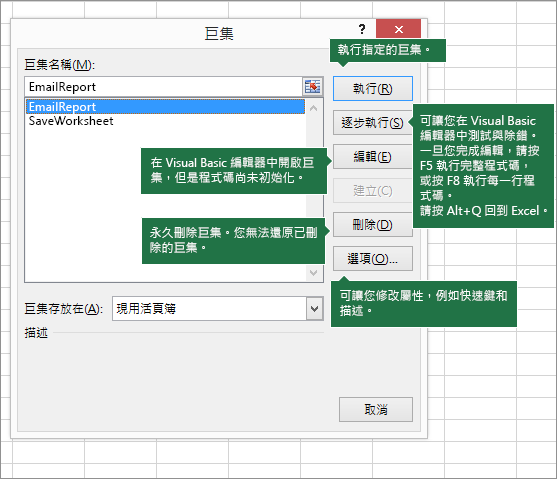
1. Alt +F8:開啟巨集對話方塊
2. F4:重複執行(套用巨集)
3. Alt+T+M+R:開始或停止錄製巨集
4. Ctrl + Shift + 方向鍵:快速選取連續資料
5. Ctrl + 方向鍵:快速移動作用中儲存格至連續資料的結尾處
(延伸閱讀:Excel 快捷鍵大全|專業工作者都會這50個常用快速鍵)
面對繁瑣的重複性工作,讓巨集幫你自動化過程,減少手動操作,提升效率,讓工作變得更加輕鬆高效!
(參考資料:Microsoft Support、Microsoft Support2、Iccnet、Automation anywhere)
(責任編輯 / 王穎皓)