

【上班族必看】Excel 基礎技巧輕鬆學,善用 Excel 提升工作效率
 圖片來源:unsplash
選擇最佳圖表的方法
利用折線圖繪製實際成績/預測圖表
利用時間軸呈現值的趨勢的「折線圖」
若只說「圖表」,大部分的人會直覺想到長條圖,但在商務場合上,更常使用的是折線圖。折線圖能清楚呈現「資料的變化」,所以資料製作完成後,若不知道該使用什麼圖表,不妨先從折線圖試看看。
利用折線圖確認業績趨勢

圖說:折線圖可依照時間軸排列資料,一眼看出業績的好壞。
Excel內建了六種有無資料標記、有無堆疊的折線圖。最常使用的是最簡單的折線圖。
折線圖的種類
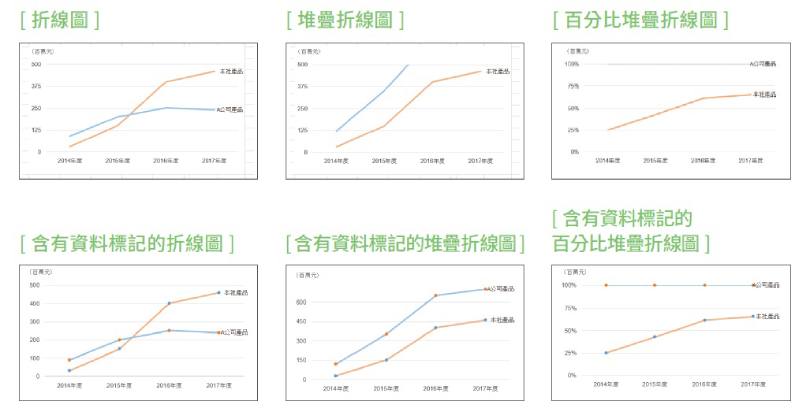
若資料「只有一個時期」時,是無法繪製出折線圖。
折線圖是依照「數年、數月、數日這種時間軸來觀察值的變化」的圖表,若只有一個時間點的資料,是無法繪製出具有意義的折線圖。至少需要兩段時期的資料。
此為無意義的折線圖
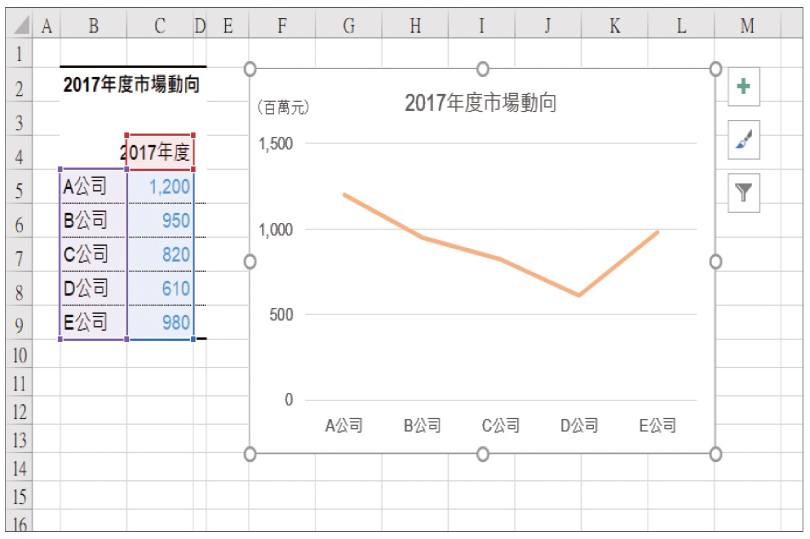
將五間公司的資料繪成折線圖也沒有意義。此時該使用的是長條圖。至少要有兩段時期的資料才能繪製出有意義的折線圖。
強調成長率的時候,要「縮窄寬度」
折線圖在形狀上的特性就是圖表拉得太寬,就看不出資料差距(因為圖表的斜率會趨緩),反之,如果縮窄寬度,就能強調資料的差距(圖表的斜率會變陡)。
在了解這項特色後,可調整圖表的寬度,讓閱讀者明瞭製作者的想法。
不過,若是弄巧成拙,反而會造成閱讀者看不出資料的差異性。
縮窄圖表的寬度可強調資料的差距
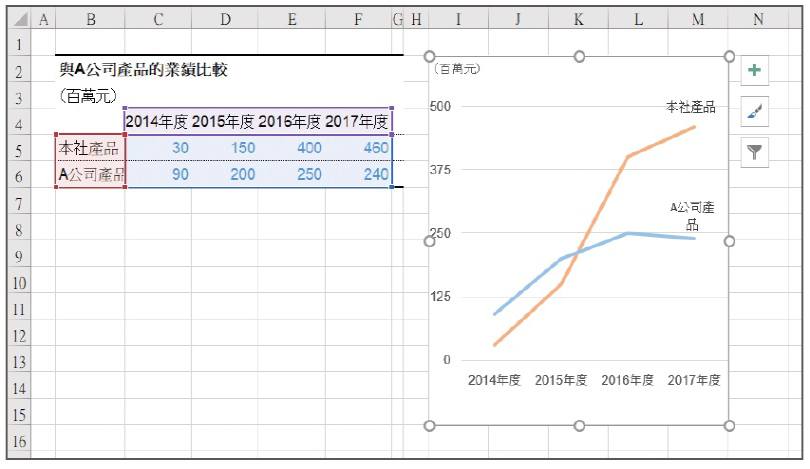
寬度縮窄後,比原始的圖表更能強調資料的差距。以這張圖表來看,營業額似乎是急速成長。
在同一條線呈現實際成績與預測值
在繪製每年實際成績趨勢的折線圖時,若想在年度中間放入預測值(放入未確定的值),可多花點心思製作資料。若只是將實際成績與預測值放在同一張資料表/表格裡,就只會做出下圖這種折線顏色相同的圖表,無法看出到哪邊是實際成績,哪邊是預測值。
看不出實際成績與預測值的分界
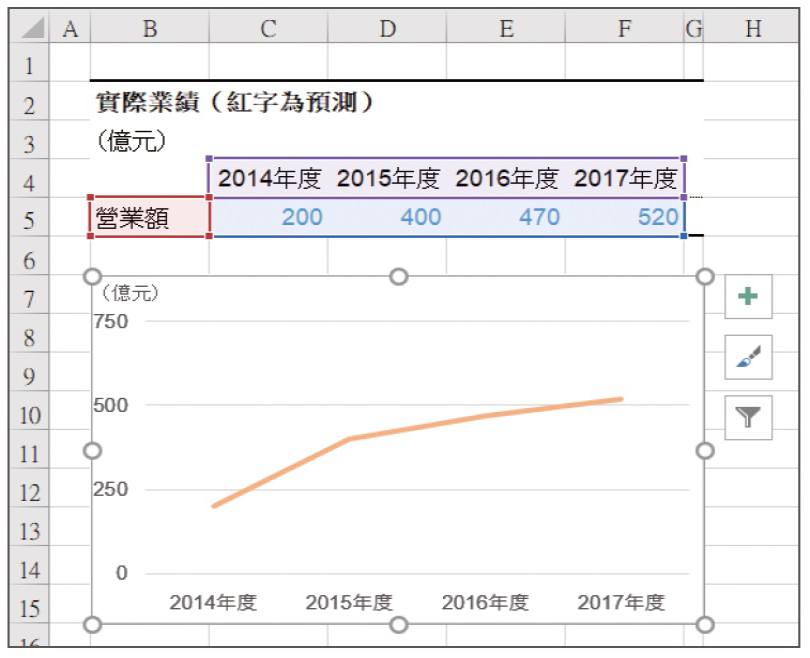 實際成績(2016年之前)與預測值(2017年)都輸入在同一列的話,折線圖的線條就會只有一種顏色,看不出資料的界線。
若要在單張折線圖呈現實際成績與預測值,不妨將「實際成績設定為橙色實線,預測值設定為水藍色虛線」,就能一眼看出兩者的差異。