

甘特圖是什麼?如何用Excel繪製?免費資源、模板一次看
 圖片來源:unsplash
專案甘特圖的常見誤區是,PM(Project Manager,專案經理)分割多項任務以後沒有明確指派人選。所有任務都應該要有明確的人力配置,並能在後續繪製的甘特圖上直接標示,一來是能訓練成員培養當責能力,二來也讓 PM能夠隨時找到溝通任務的窗口。
專案甘特圖步驟2:將所有專案待辦任務都依序置於縱軸之後,就可以在橫軸展開欄位填上「開始時間」、「完成時間」、以及「任務天數」,並將「任務天數」設置公式為「完成時間-開始時間+1」。

專案甘特圖步驟3:將資料視覺化。選擇「開始時間」的區段後插入「堆疊橫條圖」。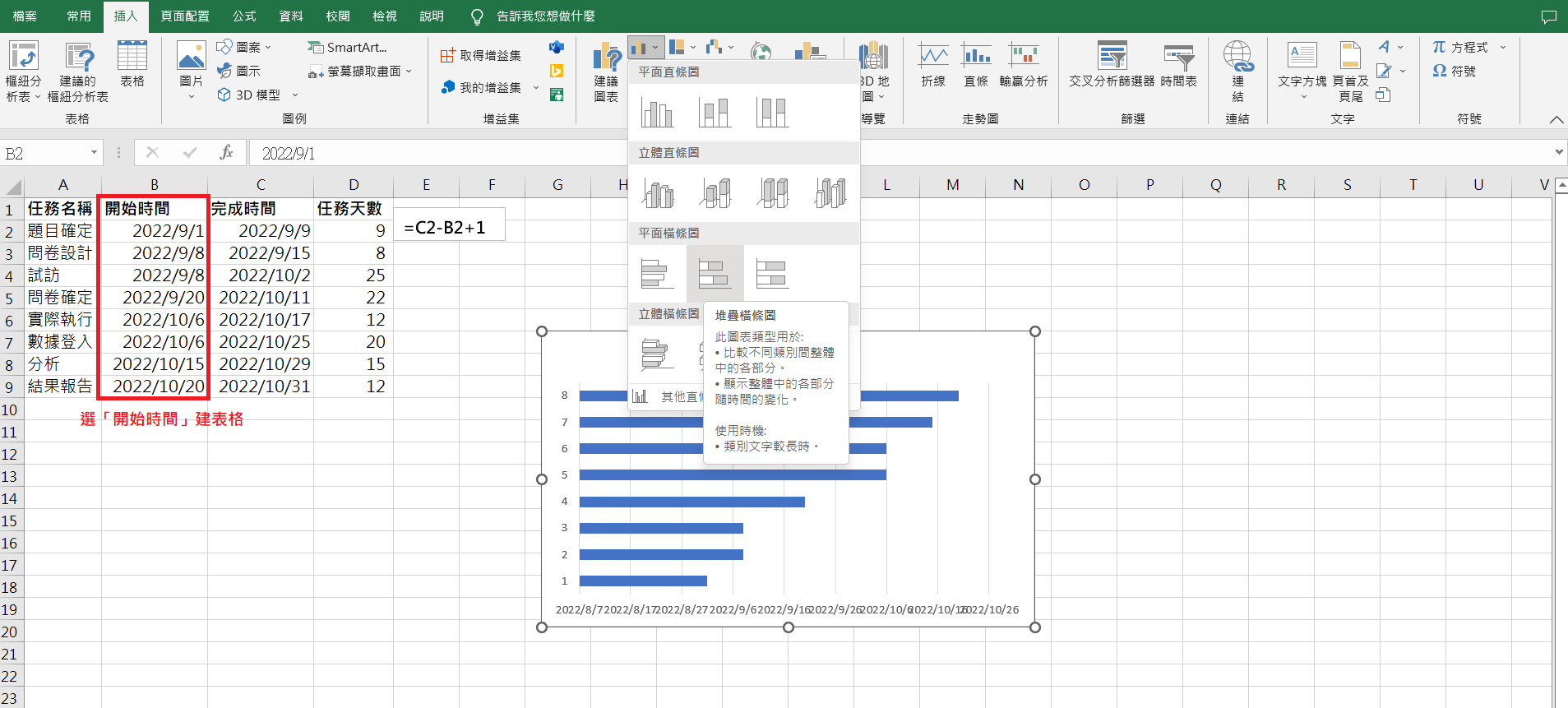
在圖表工具中點選「選取資料來源」。
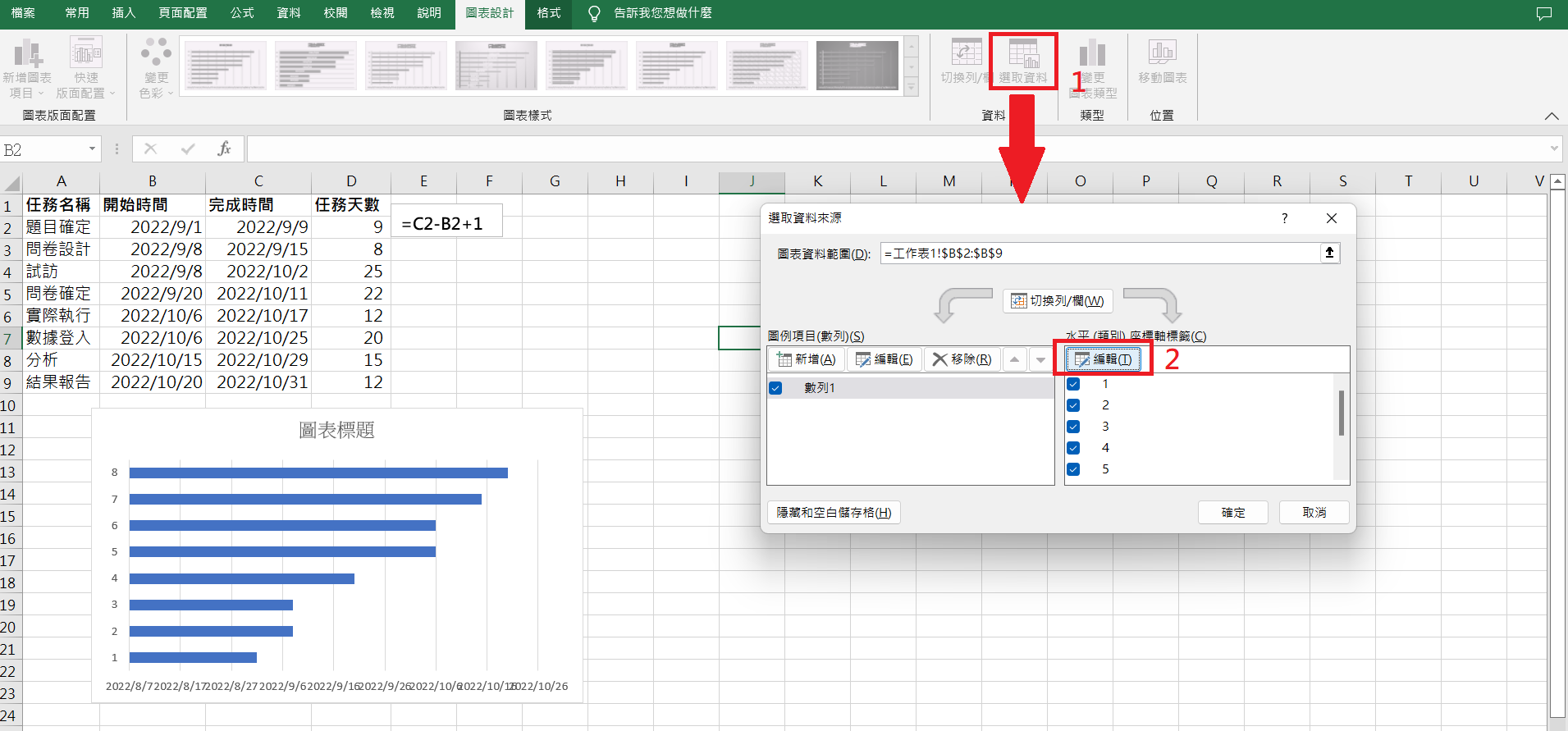
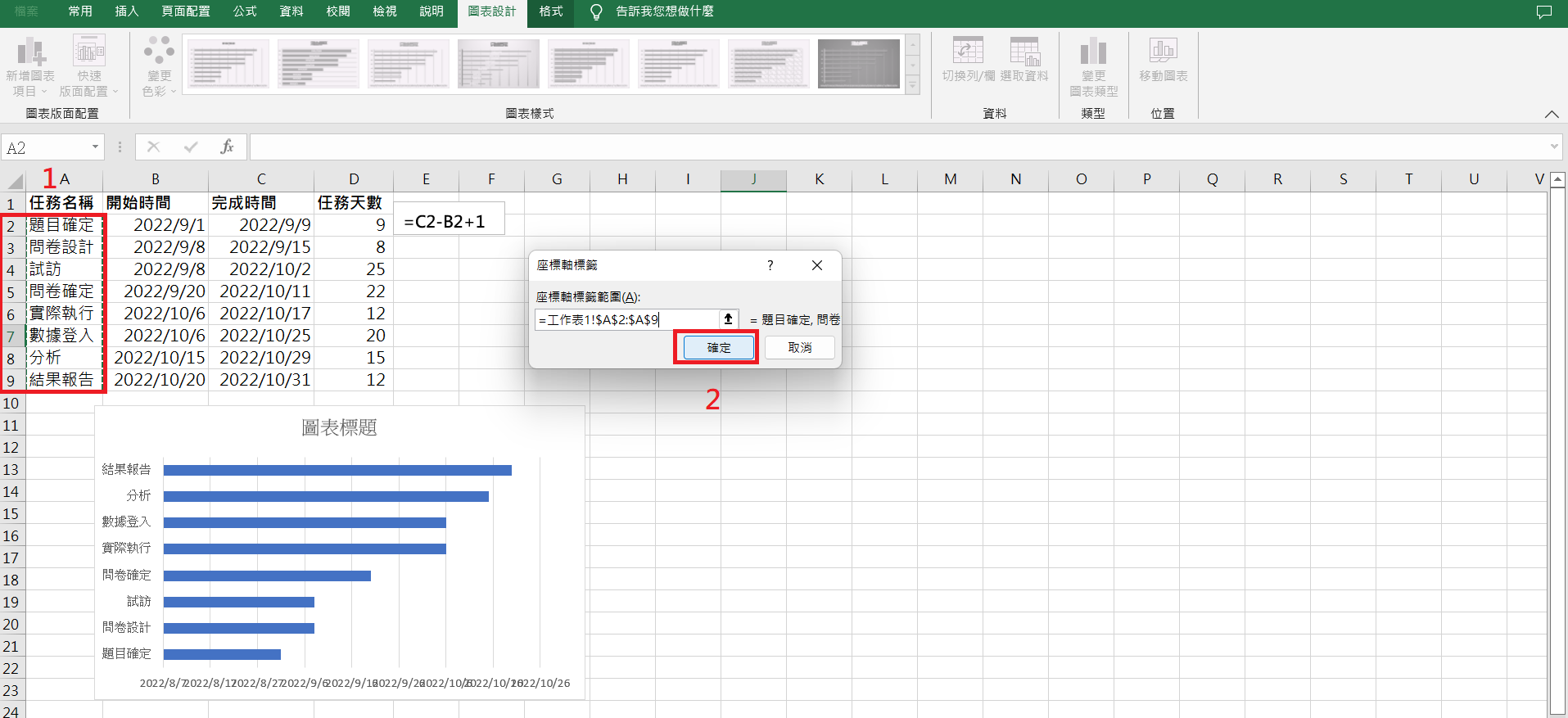
將「水平(類別)座標軸標籤」改為「縱軸」上的任務名稱。
在「座標軸位置」勾選「類別次序反轉」以符合設定的任務順序。
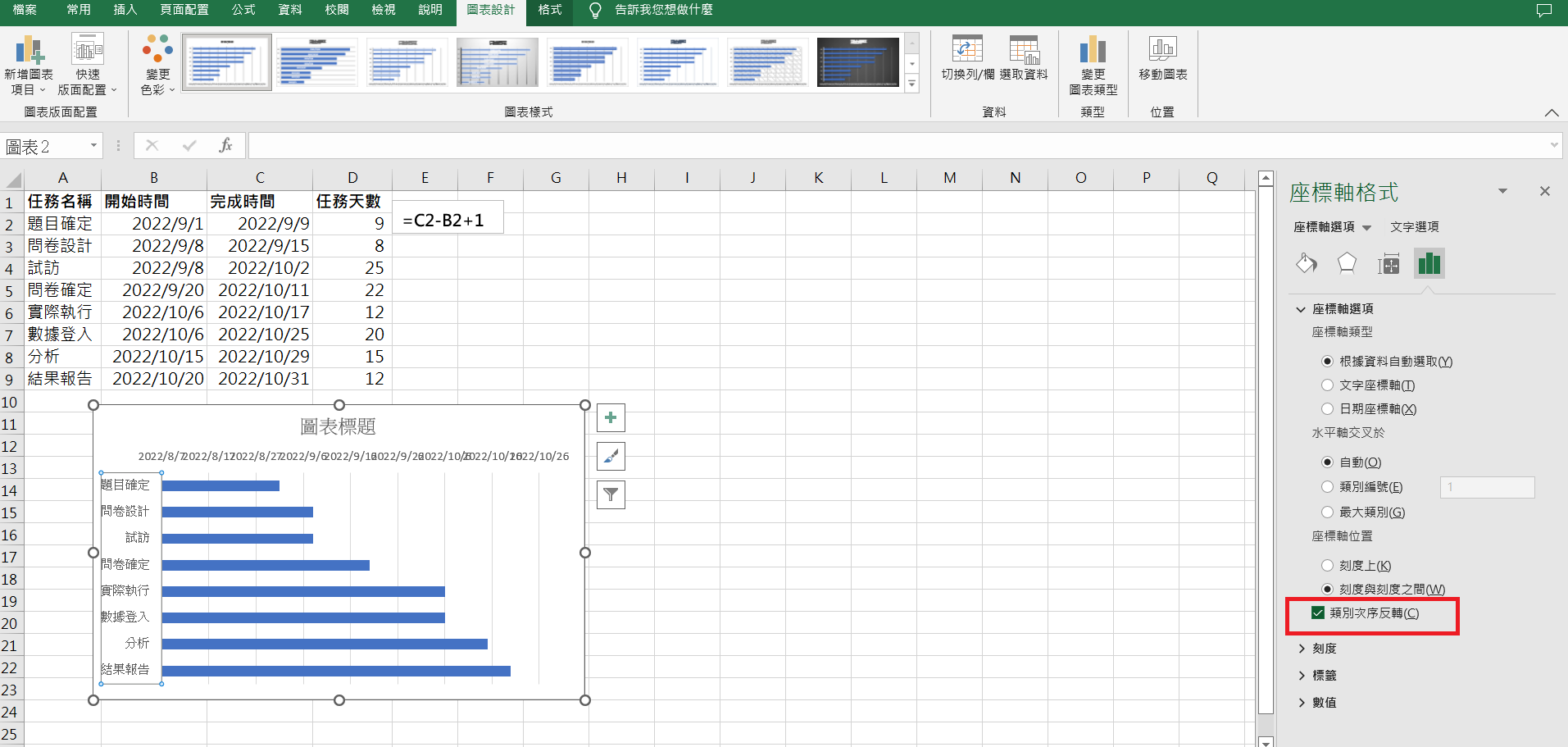
步驟4:從排程掌握專案工作進度,完成視覺轉換後,需要將實際工作時程展開
4-1:在圖表工具「選取資料」中選擇「新增」
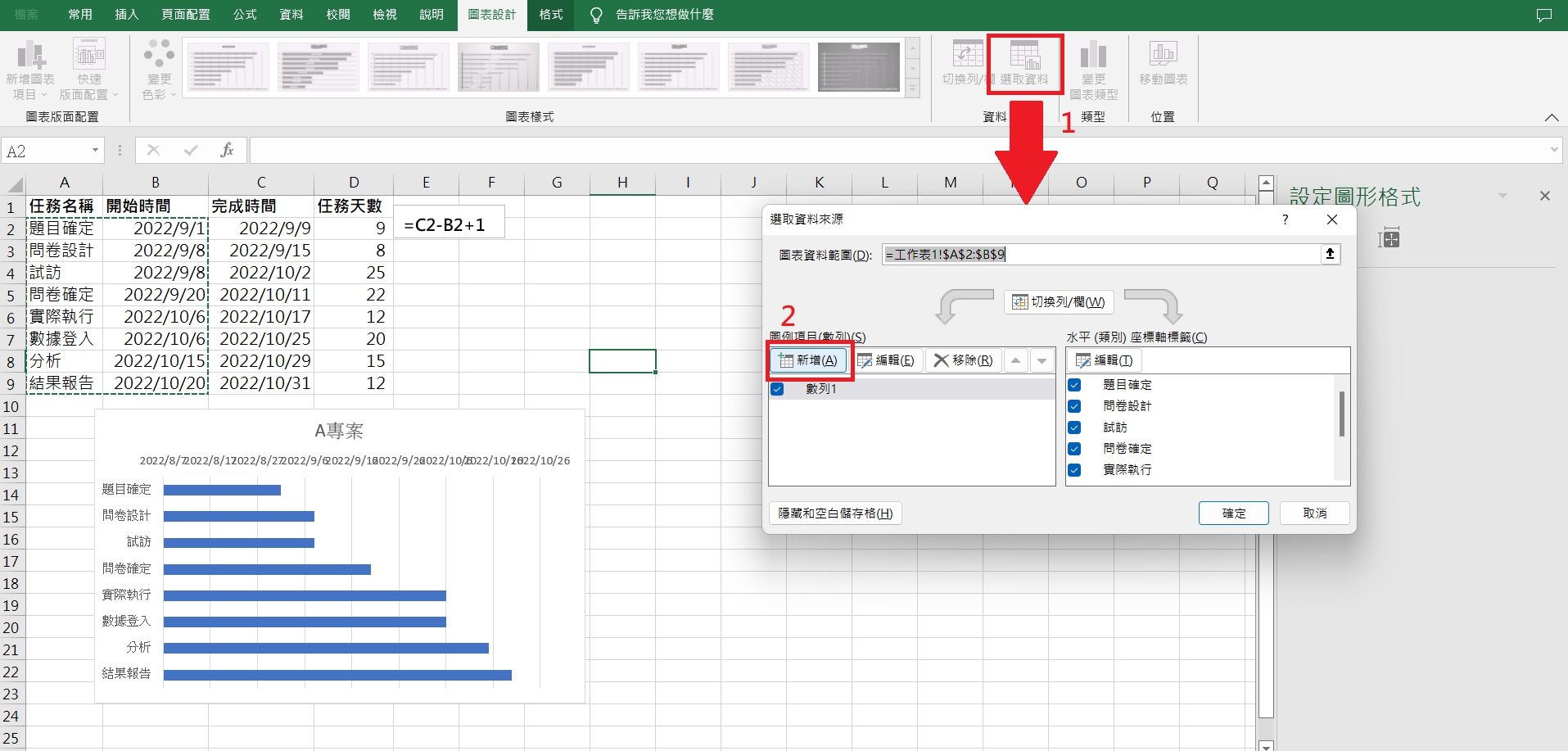
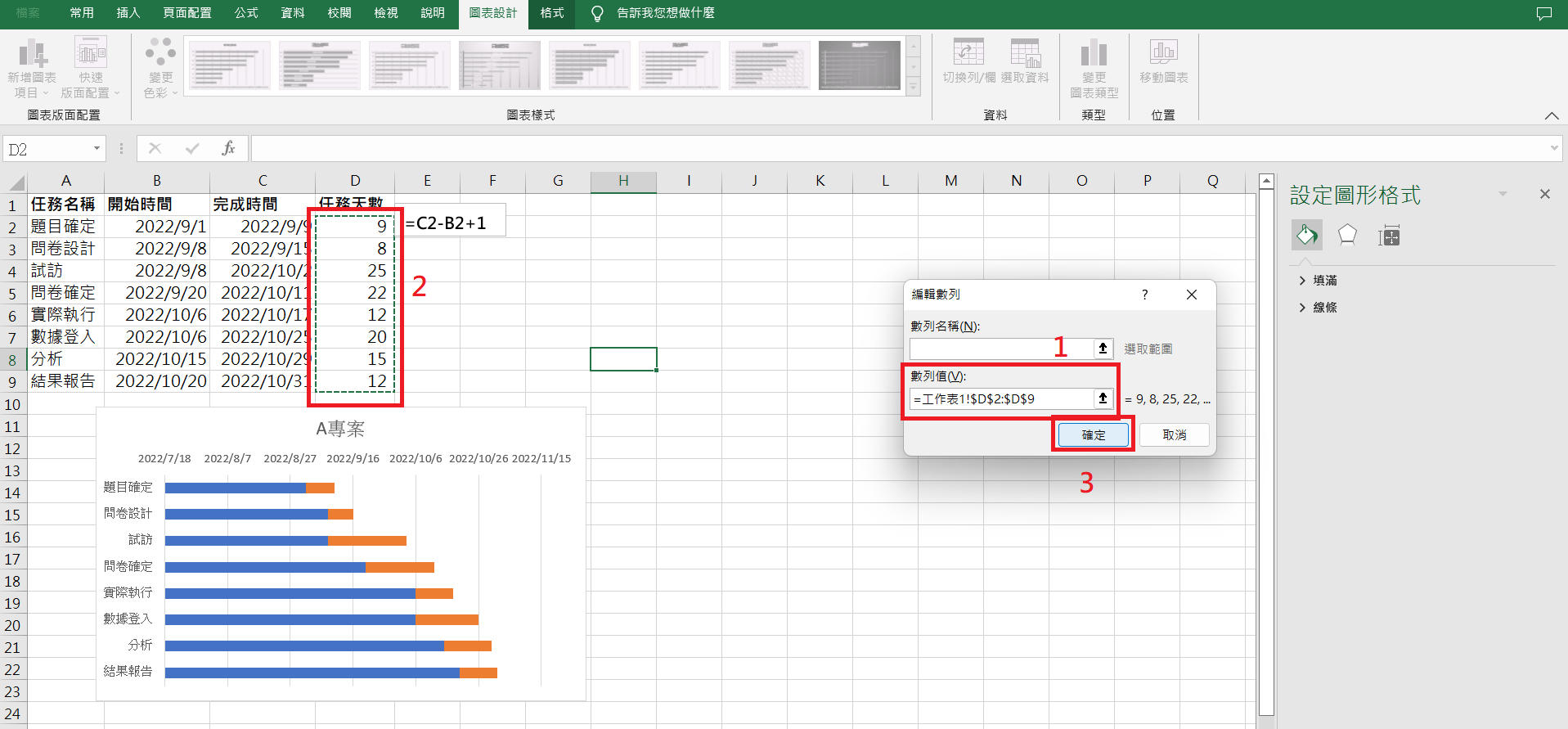
在數列值中選擇「任務天數」。
最後,將「開始時間」區段的長條圖改為「無填滿」。
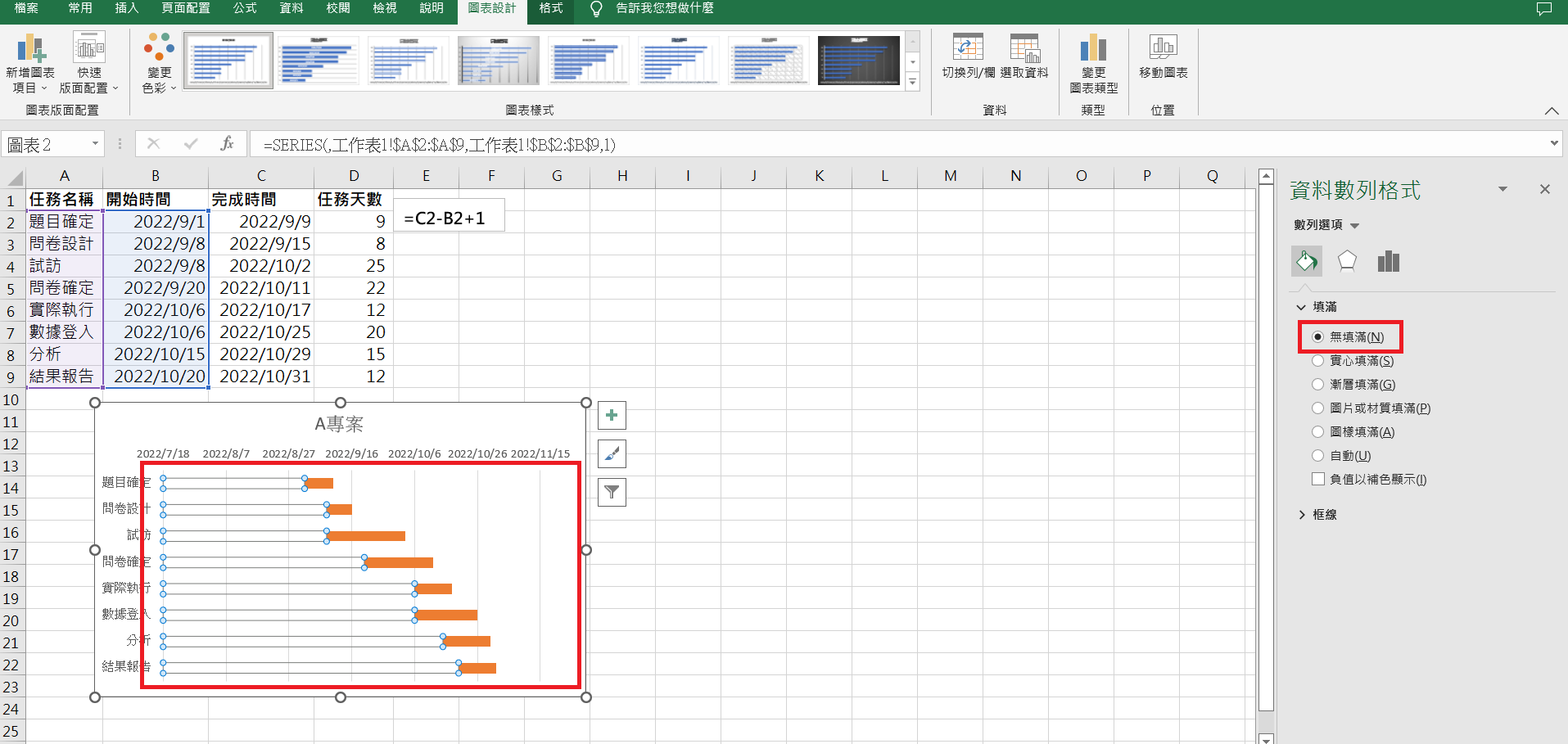 大功告成!
大功告成!
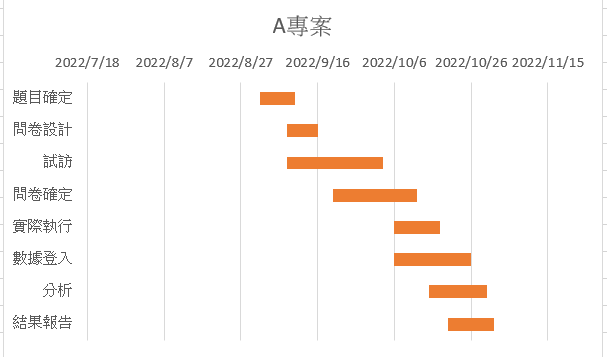
製作原則:計算時程,合理分配
在排定工作時程時,必須具備3項時間概念:「最可能完成任務的時間」(Most likely time)、「悲觀時間」(Pessimistic time)、「樂觀時間」(Optimistic time)。
最可能完成的時間是PM設定該專案的原始達成時間。悲觀時間代表完成一個任務所需的最多時間。樂觀時間是指任務順利完成所需的最少時間。
舉例而言,PM設定發放網路問卷調查預計15天。而根據過往經驗,發放問卷截止日之後,有效問卷未必足夠,就需要延長調查時間,則悲觀時間應為20天。若依照最順利的預期估算時間,10天就能達到預計調查人數,樂觀時間就是10天。
按照任務分配預計時程,就可以繪製甘特圖草圖。若是個人工作,應該優先確認每項工作的時程。而小組作業時,PM必須提醒所有成員牢記任務時間與上下游關係。
常見誤區:以單一項目來評估進度
使用甘特圖安排專案任務時,不能以單一項目的落後來評估整體的進度。因為甘特圖可以同時顯示多個任務要完成的時間,但是無法顯示工作量的輕重緩急。
專案甘特圖製作最後步驟:確保所有人清楚進度
最後步驟:共享權限,隨時用圖表溝通
(責任編輯 / 廖婉書、鄭亦庭、王穎皓、溫為翔)